

La característica Colocar en celda le permite insertar imágenes en celdas, así como convertir en una celda imágenes flotantes existentes que se encuentren sobre varias celdas.
Cómo insertar una imagen en una celda
Hay varias opciones para insertar imágenes en una celda:
- Con la función IMAGEN
- Insertar una imagen en una celda desde la cinta de opciones
- Insertar varias imágenes a la vez
- Pegar una imagen en una celda desde el Portapapeles
- Cambiar de Imagen sobre celdas a Imagen en celda
- Colocar una imagen en una celda a través del menú contextual
- Cambiar de Imagen en celda a Imagen sobre celdas
- Agregar texto alternativo a la imagen para mejorar la accesibilidad
Nota
Para insertar imágenes en celdas, Excel admite los siguientes tipos de archivos de imagen: JPG/JPEG, PNG, BMP, ICO, WEBP, TIF/TIFF, GIF (no animado).
Insertar una imagen en una celda desde la cinta de opciones
En la pestaña Insertar , seleccione Ilustraciones.
Seleccione Imágenes y luego Colocar en celda.
Seleccione una de las siguientes opciones en el menú desplegable Insertar imagen desde :
- Seleccione Este dispositivo para insertar una imagen desde el dispositivo.
- Seleccione Imágenes de archivo para insertar imágenes desde imágenes de archivo.
- Seleccione Imágenes en línea para insertar imágenes desde la Web.
Seleccione la imagen y haga clic en Insertar.
Insertar varias imágenes a la vez
Una vez que seleccione el origen desde donde se inserta la imagen, seleccione varias imágenes y, a continuación, seleccione Insertar.
Todas las imágenes seleccionadas se insertarán dentro de las celdas del libro a la vez, empezando desde la celda activa y bajando por la columna para tantas celdas como imágenes seleccionadas. Se sobrescribirá cualquier valor que esté actualmente en esas celdas.
Pegar una imagen en una celda
Si tiene una imagen copiada en el portapapeles, puede pegarla como una imagen en una celda.
Haga clic con el botón derecho en la celda.
En Opciones de pegado, seleccione Pegar imagen en celda.
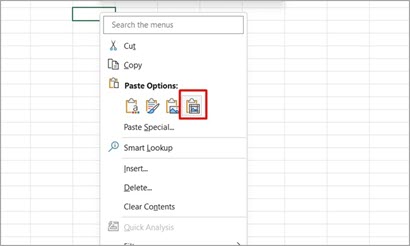
Nota
Cuando hay una imagen en el portapapeles, la opción de pegado predeterminada o el método abreviado Ctrl+V pegará la imagen sobre las celdas.
Cambiar de Imagen sobre celdas a Imagen en celda
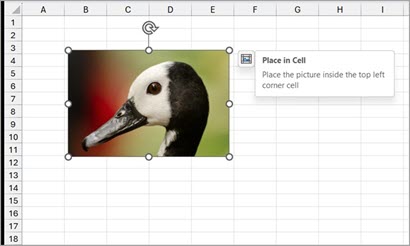
Puede cambiar fácilmente entre los tipos de imagen y convertir una imagen que flota sobre las celdas en una imagen de una celda.
Al seleccionar una imagen sobre las celdas y elegir Colocar en la celda, la imagen se colocará en la celda de la esquina superior donde flotaba la imagen sobre la celda.
Seleccione una imagen que esté flotando sobre las celdas.
En la pestaña Formato de imagen , seleccione Colocar en celda.
Colocar una imagen en una celda a través del menú contextual
- Seleccione una imagen y haga clic con el botón derecho para abrir el menú contextual.
- Seleccione Ubicación en celda.
Cambiar de Imagen en celda a Imagen sobre celdas
Si quiere volver y tener la imagen flotando sobre las celdas, cambiar es fácil a través del menú contextual. Haga clic con el botón derecho en la imagen de la celda y elija Imagen en lugar de celdas> sobreceldas.
Agregar texto alternativo a la imagen para mejorar la accesibilidad
Se recomienda agregar texto alternativo a la imagen. El texto alternativo ayuda a las personas con discapacidades visuales a comprender imágenes y otros contenidos gráficos. Cuando alguien que usa un lector de pantalla se encuentre con una imagen en un documento, escuchará el texto alternativo que describe la imagen; Sin texto alternativo, solo sabrán que han llegado a una imagen sin saber lo que muestra la imagen.
Haga clic con el botón derecho en la imagen de la celda, elija Ver texto alternativo y rellene el texto alternativo en el panel lateral.
Para obtener más información, vaya a Todo lo que necesita saber para escribir texto alternativo efectivo.
Artículos relacionados
¿Qué son los tipos de datos vinculados en Excel?
Agregar texto alternativo a formas, imágenes, gráficos, gráficos SmartArt u otros objetos