

Las medidas son cálculos utilizados en el análisis de datos. Los ejemplos que se encuentran comúnmente en los informes empresariales incluyen sumas, promedios, valores mínimos o máximos, recuentos o cálculos más avanzados que se crean utilizando una fórmula de expresiones de análisis de datos (DAX ).
En una tabla dinámica, un gráfico dinámico o un informe, una medida se coloca en el área VALORES, donde las etiquetas de fila y columna que la rodean determinan el contexto del valor. Por ejemplo, si mide las ventas por año (en columnas) y región (en filas), el valor de la medida se calcula en función de un año y una región determinados. El valor de una medida siempre cambia en respuesta a las selecciones de filas, columnas y filtros, lo que permite una exploración de datos ad hoc.
Aunque las medidas y las columnas calculadas son similares en el sentido de que ambas se basan en una fórmula, difieren en el modo en que se usan. Las medidas se usan con mayor frecuencia en el área VALORES de una tabla dinámica o un gráfico dinámico. Las columnas calculadas se usan cuando desea colocar los resultados calculados en un área diferente de una tabla dinámica (como una columna o fila de una tabla dinámica o en un eje de un gráfico dinámico). Es muy importante comprender cuándo usar medidas en lugar de una columna calculada y viceversa. Para obtener más información, vea Cálculos en Power Pivot y Columnas calculadas en Power Pivot.
Descripción de las medidas
Las medidas son implícitas o explícitas, lo que afecta al modo en que se usan en una tabla dinámica o un gráfico dinámico y en otras aplicaciones que usan un modelo de datos de Power Pivot como origen de datos.
Campo calculado implícito
Excel crea una medida implícita al arrastrar un campo, como Importe Ventas, al área VALORES de la lista de campos de tabla dinámica. Dado que Excel genera las medidas implícitas, es posible que no sepa que se ha creado una medida nueva. Pero si examina la lista VALORES detenidamente, verá que el campo Importe de ventas es en realidad una medida denominada Suma del importe de ventas y aparece con ese nombre tanto en el área VALORES de la lista Campos de tabla dinámica como en la propia tabla dinámica.
Medida implícita creada en una tabla dinámica
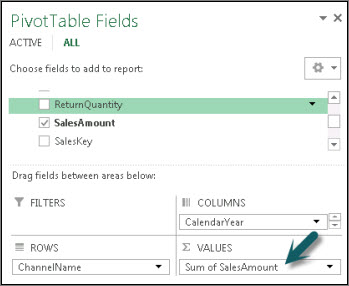
Las medidas implícitas solo pueden usar una agregación estándar (SUM, COUNT, MIN, MAX, DISTINCTCOUNT o AVG) y deben usar el formato de datos definido para esa agregación. Además, las medidas implícitas solo las puede usar la tabla dinámica o el gráfico para el que se crearon.
Una medida implícita está estrechamente acoplada al campo en el que se basa, lo que afecta a la forma en que se elimina o modifica la medida más adelante.
Campo calculado explícito
Una medida explícita se crea cuando escribe o selecciona una fórmula en una celda del área de cálculo o mediante la función Autosuma de la ventana Power Pivot. La mayoría de las medidas que cree serán explícitas.
Medida explícita creada en el área de cálculo de Power Pivot
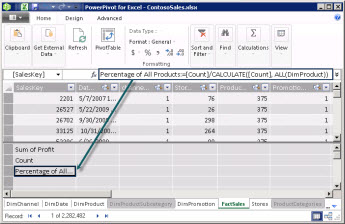
Las medidas explícitas se pueden usar en cualquier tabla dinámica o gráfico dinámico del libro y en los informes de Power View. Además, se pueden ampliar para convertirse en un KPI o formatear utilizando una de las muchas cadenas disponibles para datos numéricos. Los comandos del menú contextual para Crear KPI y Formato solo están disponibles cuando se usa un campo calculado explícito.
Nota
Una vez que usa una medida como KPI, no puede usarla para otros cálculos; Debe hacer una copia si desea usar la fórmula también en los cálculos. Para obtener más información sobre los KPI, consulte Indicadores clave de rendimiento (KPI) en Power Pivot.
Ejemplo
Se le ha pedido al gerente de ventas de Adventure Works que proporcione proyecciones de ventas de revendedores durante el próximo año fiscal. Decide basar sus estimaciones en los montos de ventas del año pasado, con un aumento anual del seis por ciento como resultado de varias promociones que están programadas para los próximos seis meses.
Para desarrollar las estimaciones, importa los datos de ventas del revendedor del año pasado y agrega una tabla dinámica. Busca el campo Importe de ventas en la tabla Ventas del revendedor y lo arrastra al área VALORES de la lista de campos de tabla dinámica. El campo aparece en la tabla dinámica como un valor único, es decir, la suma de todas las ventas del revendedor del año pasado. Observa que, aunque no haya especificado el cálculo ella misma, se ha proporcionado un cálculo automáticamente y se ha cambiado el nombre del campo a Suma del importe de ventas en la lista de campos y en la tabla dinámica. Una agregación integrada agregada por Excel =SUM('FactResellerSales'[SalesAmount]) proporciona el cálculo. Ella cambia el nombre de la medida implícita a Last Year Sales.
El siguiente cálculo es la proyección de ventas para el próximo año, que se basará en las ventas del año pasado multiplicadas por 1.06 para representar el aumento esperado del 6 por ciento en el negocio de revendedores. Para este cálculo, debe crear la medida explícitamente, usando el botón Nuevo campo calculado para crear un cálculo llamado Ventas proyectadas. Rellena la siguiente fórmula: =SUM('FactResellerSales'[SalesAmount])*1.06.
La nueva medida se agrega al área VALORES en la lista de campos de tabla dinámica. También se agrega a la tabla que está activa actualmente en la lista de campos de tabla dinámica. La tabla proporciona una ubicación para la medida en el libro. Como prefiere tener la medida en una tabla diferente, edita la medida para cambiar su asociación de tabla.
Muy rápidamente y con un mínimo esfuerzo de su parte, el gerente de ventas tiene la información básica en su lugar. Ahora puede evaluar aún más sus proyecciones filtrando por revendedores específicos o agregando información de la línea de productos para comprobar que las promociones futuras son para productos que ofrece el revendedor.
Medidas de nomenclatura
Puede reorganizar las medidas y cambiarles el nombre después de crearlas. Sin embargo, existen algunas restricciones en los cambios en las medidas:
- Las medidas aparecen en la lista Campos de tabla dinámica (a menos que estén ocultas) junto con otros objetos. Considere nombrarlos de una manera que identifique fácilmente la acción que realizarán.
- Cada nombre de medida debe ser único dentro de una tabla.
- Evite nombres que ya se hayan usado para columnas calculadas dentro del mismo libro. Aunque es posible que una medida y una columna calculada tengan el mismo nombre, si los nombres no son únicos, se pueden producir errores de cálculo.
- Al cambiar el nombre de una medida, también deberían actualizarse las fórmulas que la invocan en una fórmula. A menos que esté en modo de actualización manual, la actualización de los resultados de las fórmulas se realiza automáticamente. Sin embargo, esta operación puede tardar algún tiempo.
- Dado que el nombre forma parte de la fórmula de la medida, hay algunos caracteres que no se pueden usar en el nombre. Para obtener más información, consulte "Requisitos de nomenclatura" en sintaxis DAX.
Recomendación
Puede agrupar las medidas de varias tablas en una sola tabla creando una tabla vacía y, después, mover o crear medidas nuevas allí. Tenga en cuenta que es posible que deba incluir nombres de tabla en fórmulas DAX al hacer referencia a columnas de otras tablas.
Tareas
En el artículo siguiente se incluyen instrucciones sobre cómo crear campos calculados tanto implícitos como explícitos.
Crear una medida en una tabla dinámica o un gráfico dinámico