

Para multiplicar y dividir en Excel cree una fórmula simple. Recuerde que todas las fórmulas de Excel comienzan con un signo igual ( =) y se pueden crear con la barra de fórmulas.
Multiplicar números en Excel
Digamos que desea averiguar cuánta agua embotellada necesita para una conferencia con un cliente (asistentes totales × 4 días × 3 botellas por día) o el costo de viaje de reembolso para un viaje de negocios (millas totales × 0.46). Hay varias formas de multiplicar números.
Multiplicar números en una celda
Para realizar esta tarea, utilice el * operador aritmético (asterisco).
Por ejemplo, si escribe =5*10 en una celda, la celda muestra el resultado, 50.
Multiplicar una columna de números por un número constante
Suponga que quiere multiplicar cada celda de una columna de siete números por un número contenido en otra celda. En este ejemplo, el número por el que quiere multiplicar es 3, contenido en la celda C2.
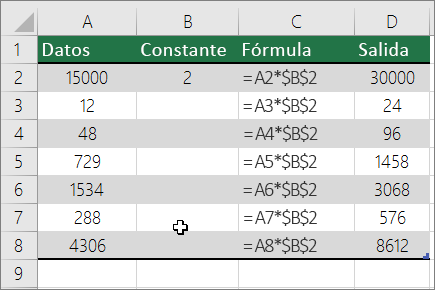
Escribe =A2*$B$2 en una nueva columna de la hoja de cálculo (en el ejemplo anterior se usa la columna D). Asegúrese de incluir en la fórmula un símbolo $ antes de B y antes de 2 y presione ENTRAR.
Nota
El uso de símbolos $ indica a Excel que la referencia a B2 es "absoluta", lo que significa que al copiar la fórmula en otra celda, la referencia siempre será a la celda B2. Si no ha usado símbolos $ en la fórmula y ha arrastrado la fórmula hasta la celda B3, Excel cambiaría la fórmula a =A3*C3, lo que no funcionaría porque no hay ningún valor en B3.
Arrastre la fórmula a las otras celdas de la columna.
Nota
En Excel 2016 para Windows, las celdas se rellenan automáticamente.
Multiplicar números en celdas diferentes mediante una fórmula
Puede usar la función PRODUCTO para multiplicar números, celdas y rangos.
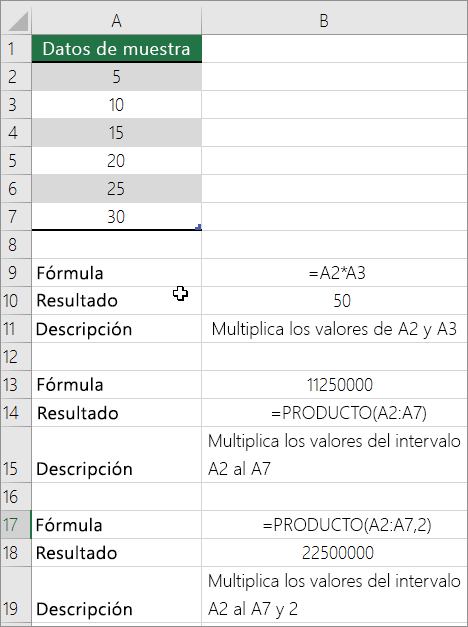 Puede usar cualquier combinación de hasta 255 números o referencias de celda en la función PRODUCTO . Por ejemplo, la fórmula =PRODUCTO(A2,A4:A15,12,E3:E5,150,G4,H4:J6) multiplica dos celdas individuales (A2 y G4), dos números (12 y 150) y tres rangos (A4:A15, E3:E5 y H4:J6).
Dividir números
Digamos que desea saber cuántas horas por persona le tomó terminar un proyecto (total de horas de proyecto ÷ total de personas en el proyecto) o la tarifa real de millas por galón para su reciente viaje a través del país (total de millas ÷ total de galones). Hay varias formas de dividir números.
Dividir números en una celda
Para realizar esta tarea, use el operador aritmético / (barra diagonal).
Por ejemplo, si escribe =10/5 en una celda, la celda muestra 2.
Importante
Asegúrese de escribir un signo igual (=) en la celda antes de escribir los números y el operador / ; de lo contrario, Excel interpretará lo que escriba como una fecha. Por ejemplo, si escribe 30/7, Excel puede mostrar 30-Jul en la celda. O bien, si escribe 12/36, Excel convertirá primero ese valor a 1/12/1936 y mostrará 1-Dec en la celda.
Nota
No hay ninguna función DIVIDIR en Excel.
Dividir números con referencias de celda
En lugar de escribir números directamente en una fórmula, puede usar referencias de celda, como A2 y A3, para hacer referencia a los números por los que desea dividir y dividir.
Ejemplo:
El ejemplo será más fácil de entender si lo copia a una hoja de cálculo en blanco.
Cómo copiar un ejemplo
Cree un libro o una hoja de cálculo en blanco.
Seleccione el ejemplo en el tema de Ayuda.
Nota
No seleccione los encabezados de columna o de fila.

Seleccionar un ejemplo de la AyudaPresione CTRL+C.
En la hoja de cálculo, seleccione la celda A1 y presione CTRL+V.
Para alternar entre la visualización de los resultados y la visualización de las fórmulas que devuelven los resultados, presione CTRL+' (acento grave) o, en la pestaña Fórmulas , seleccione el botón Mostrar fórmulas .
| A | B | C | |
|---|---|---|---|
| 1 | Datos | Fórmula | Descripción (resultado) |
| 2 | 15000 | =A2/A3 | Divide 15000 por 12 (1250). |
| 3 | 1,2 |
Divida una columna de números con un número constante
Supongamos que quiere dividir cada celda de una columna de siete números por un número contenido en otra celda. En este ejemplo, el número por el que quiere dividir es 3, contenido en la celda C2.
| A | B | C | |
|---|---|---|---|
| 1 | Datos | Fórmula | Constante |
| 2 | 15000 | =A2/$C 2 $ | 3 |
| 3 | 1,2 | =A3/$C 2 $ | |
| 4 | 48 | =A4/$C 2 $ | |
| 5 | 729 | =A5/$C 2 $ | |
| 6 | 1534 | =A6/$C 2 $ | |
| 7 | 288 | =A7/$C 2 $ | |
| 8 | 4306 | =A8/$C 2 $ |
- Escriba =A2/$C$2 en la celda B2. Asegúrese de incluir en la fórmula un símbolo $ antes de la C y antes del 2.
- Arrastre la fórmula en B2 a las otras celdas de la columna B.
Nota
El uso de símbolos $ indica a Excel que la referencia a C2 es "absoluta", lo que significa que al copiar la fórmula en otra celda, la referencia siempre será a la celda C2. Si no ha usado símbolos $ en la fórmula y ha arrastrado la fórmula hasta la celda B3, Excel cambia la fórmula a =A3/C3, lo que no funciona porque no hay ningún valor en C3.
¿Necesitas más ayuda?
Siempre puede preguntar a un experto en Excel Tech Community u obtener soporte técnico en Comunidades.
Consulte también
Multiplicar una columna de números por el mismo número