

De forma predeterminada, al copiar (o cortar) y pegar en Excel, todo lo que se encuentra en la celda o rango de origen (datos, formato, fórmulas, validación, comentarios) se pega en las celdas de destino. Esto es lo que sucede cuando presiona CTRL+V para pegar. Como puede que no sea lo que quiera, tiene muchas otras opciones de pegado, dependiendo de lo que copie.
Por ejemplo, puede que desee pegar el contenido de una celda, pero no su formato. O tal vez quiera transponer los datos pegados de filas a columnas. O bien, es posible que necesite pegar el resultado de una fórmula en lugar de la fórmula en sí.
Importante
Al copiar y pegar fórmulas, es posible que tenga que corregir referencias de celda. Pero las referencias no se cambian al cortar y pegar fórmulas.
Recomendación
También puede usar el controlador de relleno para copiar una fórmula en celdas adyacentes en la hoja.

Pegar opciones del menú (en la cinta de opciones)
Seleccione Inicio, seleccione el icono del portapapeles (pegar) y elija la opción de pegado específica que desee. Por ejemplo, para pegar solo el formato de la celda copiada, seleccione Formatear . Esta tabla muestra las opciones disponibles en el menú pegar:
| Icono | Nombre de la opción | Qué se pega |
|---|---|---|

|
Pegar | Todo el contenido de la celda. |

|
Mantener ancho de columnas de origen | Contenido de celda copiado junto con el ancho de columna. |

|
Transponer | Gira el contenido de celdas copiadas al pegar. Los datos en filas se pegarán en columnas y viceversa. |

|
Fórmulas | Fórmula(s), sin formato ni comentarios. |

|
Valores | Resultados de la fórmula, sin formato ni comentarios. |
|
|
Formato | Solo el formato de las celdas copiadas. |

|
Valores & formato de origen | Los valores y el formato de las celdas copiadas. |

|
Pegar vínculo | Referencia a las celdas de origen en lugar de al contenido copiado de la celda. |

|
Imagen | Imagen copiada. |

|
Imagen vinculada | Imagen copiada con un vínculo a las celdas originales (si realiza cambios en las celdas originales, dichos cambios se reflejarán en la imagen pegada). |
Pegado especial
Para usar las opciones del cuadro Pegado especial, seleccione Inicio, seleccione el icono del portapapeles (Pegar) y seleccione Pegado especial.
Método abreviado de teclado: Presione Ctrl+Alt+V.
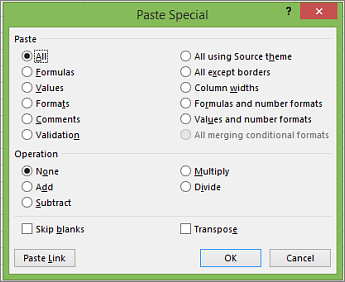
En el cuadro Pegado especial, seleccione el atributo que desea copiar.
Nota
Según el tipo de datos que se copiaron y la opción de Pegar seleccionada, algunas opciones pueden no estar disponibles.
| Opción de pegado | Acción |
|---|---|
| Todo | Pega todo el contenido de la celda y el formato de los datos copiados. |
| Fórmulas | Pega solo las fórmulas de los datos copiados tal y como se escriben en la barra de fórmulas. |
| Valores | Pega solo los valores de los datos copiados tal como se muestran en las celdas. |
| Formatos | Pega solo el formato de celda de los datos copiados. |
| Comentarios y notas | Pega solo los comentarios y notas adjuntos a la celda copiada. |
| Validación | Pega las reglas de validación de datos de las celdas copiadas en el área de pegado. |
| Todo utilizando el tema de origen | Pega todo el contenido de las celdas con el formato de tema del documento que se aplica a los datos copiados. |
| Todo excepto bordes | Pega todo el contenido y formato de celda aplicado a la celda copiada excepto los bordes. |
| Anchos de columna | Pega el ancho de una columna o rango de columnas copiadas en otra columna o rango de columnas. |
| Formatos de números y fórmulas | Pega solo las fórmulas y todas las opciones de formato de número de las celdas copiadas. |
| Formatos de números y valores | Pega solo los valores y todas las opciones de formato de número de las celdas copiadas. |
| Todos los formatos condicionales mediante combinación | Pega el contenido y las opciones de formato condicional de las celdas copiadas. |
También puede especificar una operación matemática para aplicarla a los datos copiados.
| Funcionamiento | Acción |
|---|---|
| Ninguno | Especifica que no se aplicará ninguna operación matemática a los datos copiados. |
| Agregar | Agrega los datos copiados a los datos de la celda o rango de celdas de destino. |
| Restar | Resta los datos copiados de los datos de la celda o rango de celdas de destino. |
| Multiplicar | Multiplica los datos copiados por los datos de la celda o rango de celdas de destino. |
| Dividir | Divide los datos copiados entre los datos de la celda o rango de celdas de destino. |
| Otras opciones: | Acción |
|---|---|
| Omitir espacios en blanco | Evita reemplazar valores en el área de pegado cuando hay celdas en blanco en el área de copia al activar esta casilla. |
| Transponer | Cambia las columnas de los datos copiados a filas y viceversa al activar esta casilla. |
| Pegar vínculo | Haga clic para crear un vínculo a las celdas copiadas. |
Comprobar y corregir referencias de celda en una fórmula pegada
Nota
Las referencias de celda se ajustan automáticamente al cortar (no copiar) y pegar fórmulas.
Después de pegar una fórmula copiada , debe comprobar que todas las referencias de celda son correctas en la nueva ubicación. Las referencias de celda pueden haber cambiado en función del tipo de referencia (absoluta, relativa o mixta) usada en la fórmula.

Por ejemplo, si copia una fórmula en la celda A1 y la pega dos celdas hacia abajo y a la derecha (C3), las referencias de celda de la fórmula pegada cambiarán de la siguiente manera:
| Esta referencia: | Cambia a: |
|---|---|
| $A$1 (columna absoluta y fila absoluta) | $A$1 |
| A$1 (columna relativa y fila absoluta) | C$1 |
| $A1 (columna mixta y fila relativa) | $A3 |
| A1 (columna relativa y fila relativa) | C3 |
Si las referencias de celda de la fórmula no dan el resultado que desea, intente cambiar a diferentes tipos de referencia:
- Seleccione la celda que contenga la fórmula.
- En la barra de
 , seleccione la referencia que quiera cambiar.
 - Presione F4 para cambiar entre las combinaciones de referencias y elegir la que quiera.
Para obtener más información sobre las referencias de celda, consulte Información general sobre fórmulas en Excel.
¿Necesitas más ayuda?
Siempre puede preguntar a un experto en Excel Tech Community u obtener soporte técnico en Comunidades.