
Si desea imprimir una hoja que tendrá muchas páginas impresas, puede establecer opciones para imprimir los títulos o títulos de la hoja en cada página.
Excel proporciona automáticamente encabezados para las columnas (A, B, C) y las filas (1, 2, 3). Puede escribir títulos en la hoja que describen el contenido de las filas y las columnas. En la siguiente ilustración, por ejemplo, Proyectado es un título de fila y 2nd QTR es un título de columna.
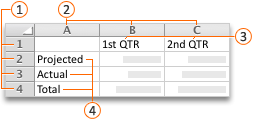
 Encabezados de fila
 Encabezados de columna
 Títulos de columna
 Títulos de fila
Imprimir encabezados de fila y columna en cada página impresa
- Seleccione la hoja.
- En la pestaña Diseño de página, en Encabezados, marque la casilla Imprimir.

- En el menú Archivo, seleccione Imprimir.
Puede ver cómo se imprimirá la hoja en el panel de vista previa.
Imprimir los títulos de fila o columna en cada página
- Seleccione la hoja.
- En la pestaña Diseño de página , seleccione Configurar página y, después, la pestaña Hojas .
- En Imprimir títulos, haga clic en Filas para repetir en la parte superior o Repetir columnas a la izquierda y seleccione la columna o fila que contiene los títulos que desea repetir.
- Seleccione Aceptar.
- En el menú Archivo, seleccione Imprimir.
Puede ver cómo se imprimirá la hoja en el panel de vista previa.
Vea también
Imprimir con orientación horizontal