

Cada vez que crea una tabla, Excel le asigna un nombre predeterminado según esta convención de nomenclatura: Tabla1, Tabla2, Tabla3, etc. Para que sea más fácil hacer referencia a una tabla, por ejemplo, en un libro que contiene muchas tablas, puede asignar un nombre a cada tabla.
Nota
Las capturas de pantalla en este artículo se tomaron en Excel 2016. Su vista puede diferir ligeramente si tiene una versión diferente de Excel, pero la funcionalidad es la misma (a menos que se indique lo contrario).
Para cambiar el nombre de una tabla:
Haga clic en la tabla.
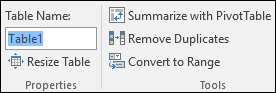
Vaya a Herramientas>de tabla Propiedades> de diseño >Nombre de la tabla.
En un equipo Mac, vaya a la pestaña >Tabla Nombre de tabla.Resalte el nombre de la tabla y escriba un nombre nuevo.
Recomendación
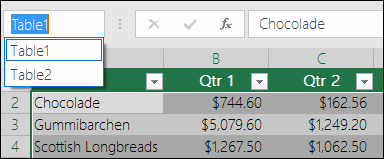
Todas las tablas se mostrarán en la barra de direcciones, que aparece a la izquierda de la barra de fórmulas. Al seleccionar cualquier tabla de la lista, Excel saltará automáticamente a esa tabla, incluso si está en otra hoja de cálculo.
Notas importantes para nombres
-
Use caracteres válidos: Empiece siempre un nombre con una letra, un carácter de subrayado (_) o una barra diagonal inversa (\). Use letras, números, puntos y caracteres de subrayado en el resto del nombre.
Excepciones: No puede usar "C", "c", "R" o "r" para el nombre, porque ya están designadas como un acceso directo para seleccionar la columna o fila de la celda activa cuando las escribe en el cuadro Nombre o Ir a. - No use referencias de celda: Los nombres no pueden ser idénticos a una referencia de celda, como Z$100 o R1C1.
- No use un espacio para separar palabras: No se pueden usar espacios en el nombre. Considere cómo puede escribir el nombre sin dejar espacios en blanco. O bien, use un carácter de subrayado (_) o un punto (.) como separadores de palabras. Ejemplos: DeptVentas, Sales_Tax o Primer.Trimestre.
- Máximo de 255 caracteres—Un nombre de tabla puede tener hasta 255 caracteres.
- Usar nombres de tabla únicos: Los nombres duplicados no están permitidos. Excel no distingue entre mayúsculas y minúsculas en los nombres, por lo que si escribe "Ventas" pero ya tiene otro nombre llamado "VENTAS" en el mismo libro, se le pedirá que elija un nombre único.
Cambiar el nombre de una tabla en Excel para la Web
Nota
Esta es una de las varias características beta y, actualmente, solo está disponible para una parte de los participantes de Office Insider en este momento. Seguiremos optimizando estas características durante los próximos meses. Cuando estén listas, las publicaremos para todos los participantes de Office Insider y suscriptores de Microsoft 365.
- Haga clic en la tabla.
- En la pestaña Diseño de tabla , haga doble clic en el nombre de la tabla y escriba un nombre nuevo.
¿Necesitas más ayuda?
Siempre puede preguntar a un experto en Excel Tech Community u obtener soporte técnico en Comunidades.
Vea también
Descripción general de las tablas de Excel
Crear tablas y aplicarles formato
Total de datos de una tabla de Excel
Cambiar el tamaño de una tabla agregando o quitando filas y columnas
Problemas de compatibilidad con las tablas de Excel
Exportar una tabla de Excel a SharePoint