
Cuando Microsoft Excel detecta un libro dañado al abrirlo, inicia automáticamente el modo de recuperación de archivos e intenta reparar el libro. Si el modo Recuperación de archivos no se inicia, intente utilizar este proceso manual para recuperar el libro:
- Haga clic en Abrir archivo>.
- Haga clic en la ubicación y en la carpeta que contiene el libro dañado.
- En el cuadro de diálogo Abrir, seleccione el libro dañado.
- Haga clic en la flecha situada junto al botón Abrir y después haga clic en Abrir y reparar.
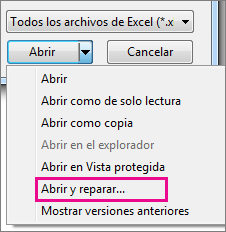
- Para recuperar la mayor cantidad posible de datos del libro, seleccione Reparar.
Si la reparación no puede recuperar los datos, seleccione Extraer datos para extraer valores y fórmulas del libro.
En el caso de que no funcione la reparación manual ni la automática, existen algunos métodos de recuperación que pueden ayudarlo a recuperar sus datos. También puede tomar medidas preventivas para evitar perder su trabajo, por ejemplo, guardando automáticamente una copia de seguridad del libro o creando un archivo de recuperación de forma periódica.
- Recuperar datos de un libro dañado
- Guardar automáticamente una copia de seguridad de un libro
- Crear automáticamente un archivo de recuperación a intervalos específicos
Recuperar datos de un libro dañado
Elija uno de los siguientes métodos para recuperar sus datos. Si no funciona, pruebe otro método. También puede probar soluciones de software de terceros para intentar recuperar el libro.
Importante
Si no puede abrir un libro debido a un error en el disco o en la red, mueva el libro a otra unidad de disco duro o a un disco local antes de probar alguna de las siguientes opciones de recuperación.
Recuperar datos cuando el libro está abierto en Excel
Revertir el libro a la última versión guardada: Si un libro se daña mientras trabaja, pero antes de guardar los cambios, puede revertir el libro a la última versión guardada:
- Haga clic en Abrir archivo>.
- Haga doble clic en el nombre del libro que ha abierto en Excel.
- Haga clic en Sí para volver a abrir el libro.
El libro se abrirá sin los cambios realizados que hayan podido causar el daño.
Recuperar los datos cuando no es posible abrir el libro en Excel
Establezca la opción de cálculo de Excel en manual: pruebe a cambiar la configuración de cálculo de automático a manual. Como no se tienen que volver a calcular los datos del libro, es posible que se abra.
- Haga clic en Archivo>nuevo.
- En Nuevo, haga clic en Libro en blanco.
- Haga clic enOpcionesde archivo>.
- En la categoría Fórmulas, en Opciones de cálculo, seleccione Manual y luego haga clic en Aceptar.
- Haga clic en Abrir archivo>.
- Busque el libro dañado y haga doble clic en él para abrirlo.
Use referencias externas para vincular al libro dañado: para recuperar solo datos y no fórmulas o valores calculados del libro, intente usar referencias externas para vincular al libro dañado.
Haga clic en Abrir archivo>.
Vaya a la carpeta que contiene el libro dañado.
Haga clic con el botón secundario en el nombre de archivo del libro dañado, haga clic en Copiar y luego haga clic en Cancelar.
Haga clic en Archivo>nuevo.
En Nuevo, haga clic en Libro en blanco.
En la celda A1 del nuevo libro, escriba =Nombre de archivo!A1, donde Nombre de archivo es el nombre del libro dañado que copió en el paso 3 y luego presione Entrar.
Nota
Solo tiene que escribir el nombre del libro, pero no tiene que escribir la extensión del nombre de archivo.
Si aparece el cuadro de diálogo Actualizar valores, seleccione el libro dañado y luego haga clic en Aceptar.
Si aparece el cuadro de diálogo Seleccionar hoja, seleccione la hoja que desee y haga clic en Aceptar.
Seleccione la celda A1.
Haga clic en Copiar en Inicio> o presione Ctrl+C.
Seleccione un área, comenzando por la celda A1, que tenga aproximadamente el mismo tamaño que el del rango de celdas que contiene los datos del libro dañado.
Haga clic en Pegar en inicio> o presione Ctrl+V.
Con el rango de celdas aún seleccionado, haga clic de nuevo enCopiar en inicio> o presione Ctrl+C.
Haga clic en Inicio> en la flecha situada debajo de Pegar y, a continuación, en Pegar valores, haga clic en Valores.
Al pegar los valores se quitan los vínculos al libro dañado y solo se conservan los datos.
Usar una macro para extraer datos de un libro dañado: Si un gráfico está vinculado al libro dañado, intente usar una macro para extraer los datos de origen del gráfico.
Copie el siguiente código de macro y péguelo en una hoja de módulo:
Sub GetChartValues()
Dim NumberOfRows As Integer
Dim X As Object
Counter = 2
' Calculate the number of rows of data.
NumberOfRows = UBound(ActiveChart.SeriesCollection(1).Values)
Worksheets("ChartData").Cells(1, 1) = "X Values"
' Write x-axis values to worksheet.
With Worksheets("ChartData")
.Range(.Cells(2, 1), _
.Cells(NumberOfRows + 1, 1)) = _
Application.Transpose(ActiveChart.SeriesCollection(1).XValues)
End With
' Loop through all series in the chart and write their values to
' the worksheet.
For Each X In ActiveChart.SeriesCollection
Worksheets("ChartData").Cells(1, Counter) = X.Name
With Worksheets("ChartData")
.Range(.Cells(2, Counter), _
.Cells(NumberOfRows + 1, Counter)) = _
Application.Transpose(X.Values)
End With
Counter = Counter + 1
Next
End SubInsertar o eliminar una hoja de cálculo en el libro, hacer clic con el botón derecho en la pestaña de la hoja y, después, cambiarle el nombre a DatosGráfico.
Seleccione el gráfico del que desea extraer los valores de los datos subyacentes.
Nota
El gráfico se puede incrustar en una hoja de cálculo o en una hoja de gráficos distinta.
Los datos del gráfico se insertarán en la hoja de cálculo ChartData.
Guardar automáticamente una copia de seguridad de un libro
Con una copia de seguridad del libro, siempre tendrá acceso a sus datos si el original se daña o se elimina accidentalmente.
- Haga clic en Archivo>Guardar como.
- Haga clic en el botón Examinar .

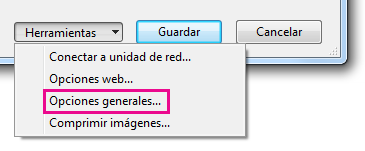
- En el cuadro de diálogo Guardar como , haga clic en la flecha situada junto a Herramientas y, a continuación, en Opciones generales.
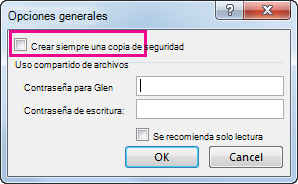
- En el cuadro de diálogo Opciones generales, active la casilla Crear siempre una copia de seguridad.
Crear automáticamente un archivo de recuperación a intervalos específicos
Un archivo de recuperación del libro también permite garantizar el acceso a sus datos si el original se daña o se elimina accidentalmente.
- Haga clic enOpcionesde archivo>.
- En la categoría Guardar, en Guardar libros, active la casilla Guardar información de Autorrecuperación cada y luego escriba un número en minutos. (El valor predeterminado es 10).
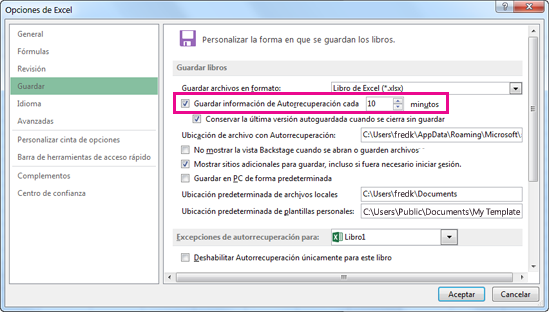
- En el cuadro Ubicación de archivo con Autorrecuperación, escriba la ubicación en la que desea guardar el archivo de recuperación.
- Asegúrese de que el cuadro Deshabilitar Autorrecuperación únicamente para este libro no está activado.