

La repetición de etiquetas de elementos y campos en una tabla dinámica agrupa visualmente las filas o columnas para facilitar el examen de los datos. Por ejemplo, use etiquetas repetidas cuando los subtotales estén desactivados o cuando haya varios campos para los elementos. En el ejemplo que se muestra a continuación, las regiones se repiten para cada fila y el producto se repite para cada columna.
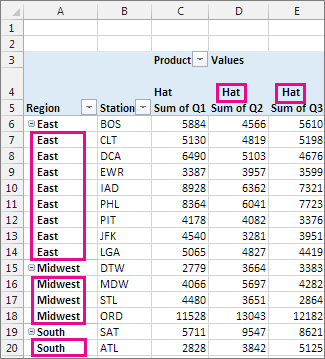
- Haga clic con el botón derecho en la etiqueta de fila o columna que quiera repetir y haga clic en Configuración de campo.
- Haga clic en la pestaña Diseño & Imprimir y active la casilla Repetir etiquetas de elementos .
- Asegúrese de que esté seleccionada la opción Mostrar etiquetas de elementos en formato tabular .
Nota
- Al editar cualquiera de las etiquetas repetidas, los cambios que realice se aplican a todas las demás celdas con la misma etiqueta. No puede editar celdas repetidas individuales.
- Al cambiar el formato de todas las etiquetas repetidas seleccionando la etiqueta del elemento en la fila de resumen o todas las etiquetas repetidas, el formato se aplica automáticamente a todas las demás celdas con la misma etiqueta. Sin embargo, también puede cambiar el formato de etiquetas repetidas individuales sin aplicar el mismo formato a otras celdas con la misma etiqueta.
- Las etiquetas repetidas se muestran solo cuando la tabla dinámica está en formato tabular. No se muestran cuando se aplica el formato compacto o el formato de esquema. Si es necesario, puede cambiar el formato en el diseño de informe.
Activar o desactivar las etiquetas de elementos repetidos en todos los campos
- Haga clic en cualquier punto de la tabla dinámica.
- En la pestaña Diseño de Herramientas de tabla dinámica, haga clic en Diseño de informe.
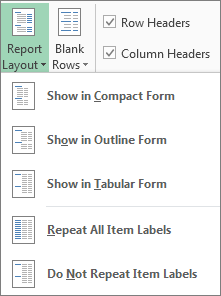
- Seleccione No repetir etiquetas de artículos.
¿Necesitas más ayuda?
Siempre puede preguntar a un experto en Excel Tech Community u obtener soporte técnico en Comunidades.