

Puede convertir el contenido de una celda que contiene una fórmula para que el valor calculado reemplace a la fórmula. Si desea inmovilizar solo parte de una fórmula, puede reemplazar solo la parte que no desea recalcular. Reemplazar una fórmula con su resultado puede ser útil si hay muchas fórmulas o fórmulas complejas en el libro y desea mejorar el rendimiento mediante la creación de datos estáticos.
Puede convertir fórmulas a sus valores celda por celda o convertir un rango completo a la vez.
Importante
Asegúrese de examinar el impacto de reemplazar una fórmula con sus resultados, especialmente si las fórmulas hacen referencia a otras celdas que contienen fórmulas. Es una buena idea hacer una copia del libro antes de reemplazar una fórmula con sus resultados.
En este artículo no se tratan las opciones y los métodos de cálculo. Para obtener información sobre cómo activar o desactivar el nuevo cálculo automático para una hoja de cálculo, vea Cambiar el nuevo cálculo, la iteración o la precisión de una fórmula.
Reemplazar fórmulas con sus valores calculados
Al reemplazar fórmulas por sus valores, Excel las quita permanentemente. Si reemplaza accidentalmente una fórmula por un valor y desea restaurar la fórmula, seleccione el  inmediatamente después de escribir o pegar el valor.
Seleccione la celda o el rango de celdas que contiene las fórmulas.
Si la fórmula es una fórmula de matriz, seleccione el rango que contiene la fórmula de matriz.
Cómo seleccionar un rango que contiene la fórmula de matriz- Seleccione una celda en la fórmula de matriz.
- En la pestaña Inicio , en el grupo Edición , seleccione Buscar & Seleccionar y, a continuación, seleccione Ir a.
- Seleccione Especial.
- Seleccionar matriz actual.
Seleccione Copiar

Seleccione Pegar
 .
.Seleccione la flecha situada junto a Opciones de
 pegado y después seleccione Solo valores.
En el ejemplo siguiente se muestra una fórmula en la celda D2 que multiplica las celdas A2, B2 y un descuento derivado de C2 para calcular el importe de factura de una venta. Para copiar el valor real en lugar de la fórmula de la celda a otra hoja de cálculo o libro, puede convertir la fórmula de su celda a su valor siguiendo estos pasos:
- Presione F2 para editar la celda.
- Presione F9 y luego ENTRAR.
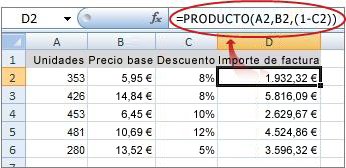
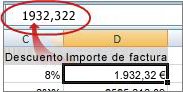
Después de convertir la celda de una fórmula a un valor, el valor aparece como 1932,322 en la barra de fórmulas. Tenga en cuenta que 1932,322 es el valor calculado real y 1932,32 es el valor que se muestra en la celda en formato de moneda.
Recomendación
Cuando edita una celda que contiene una fórmula, puede presionar F9 para reemplazar permanentemente la fórmula por su valor calculado.
Reemplazar parte de una fórmula con su valor calculado
Puede haber ocasiones en las que quiera reemplazar solo una parte de una fórmula con su valor calculado. Por ejemplo, quiere bloquear el valor que se usa como entrada para un préstamo de coche. Ese pago inicial se calculó en función de un porcentaje de los ingresos anuales del prestatario. Por el momento, esa cantidad de ingresos no cambiará, por lo que desea bloquear el pago inicial en una fórmula que calcule un pago en función de varios montos de préstamo.
Cuando se reemplaza una parte de una fórmula con su valor, esa parte de la fórmula no se puede restaurar.
- Seleccione la celda que contenga la fórmula.
- En la barra de fórmulas de
 , seleccione la parte de la fórmula que desea reemplazar con su valor calculado. Cuando seleccione la parte de la fórmula que desea reemplazar, asegúrese de incluir todo el operando. Por ejemplo, si selecciona una función, debe seleccionar todo el nombre de la función, el paréntesis de apertura, los argumentos y el paréntesis de cierre.
 - Para calcular la parte seleccionada, presione F9.
- Para reemplazar la parte seleccionada de la fórmula con su valor calculado, presione ENTRAR.
¿Necesitas más ayuda?
Siempre puede preguntar a un experto en Excel Tech Community u obtener soporte técnico en Comunidades.