
Puede agrupar, copiar, cambiar el tamaño o dar formato a los controles de una hoja de cálculo si está trabajando en una versión de escritorio de Excel.
Nota
No puede combinar controles de formulario o controles ActiveX con herramientas de dibujo u objetos de herramientas SmartArt (como formas y gráficos SmartArt) en la misma selección de grupo.
Compruebe que se muestra la pestaña Programador en la cinta de opciones. Para obtener más información, consulte Mostrar la pestaña Desarrollador. Después, asegúrese de que el modo de diseño está habilitado. Para ello, haga clic enModo de diseño dedesarrollador> (en el grupo Controles).

Cuando haya terminado de trabajar con los controles, desactive el modo Diseño.
Seleccione un único control que no esté incluido en un grupo
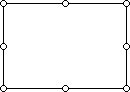
Haga clic en el borde de selección del control.
Seleccionar varios controles que no estén incluidos en un grupo
Con el panel de selección resulta más fácil seleccionar uno o más objetos, así como mostrar, ocultar o cambiar el orden de los objetos.
En la pestaña Inicio en el grupo Edición, haga clic en Buscar y seleccionar.

Siga uno de estos procedimientos:
- Para seleccionar objetos que están ocultos, apilados o detrás del texto, haga clic en Seleccionar objetos y después dibuje un cuadro sobre los objetos.
- Para abrir un panel de tareas en el que puede seleccionar, seleccionar varias veces, mostrar, ocultar o cambiar el orden de los objetos, haga clic en Panel de selección y, a continuación, haga clic en las opciones que desee.
Recomendación
Para seleccionar controles con un mouse, mantenga presionada la tecla CTRL hasta que se seleccionen los controles.
Seleccionar un único control de un grupo
En primer lugar, haga clic en el borde de selección del grupo.
El borde de selección de grupo aparece como una serie de controladores de tamaño:
A continuación, haga clic en el control que quiera seleccionar dentro del grupo.
Seleccionar varios controles en un grupo
En primer lugar, haga clic en el borde de selección del grupo.
El borde de selección de grupo aparece como una serie de controladores de tamaño:
A continuación, mantenga presionada la tecla CTRL hasta que se seleccionen los controles.
Seleccionar un grupo que contenga controles
Haga clic en el borde de selección del grupo y el borde de selección del grupo aparecerá como una serie de controladores de tamaño:
Seleccionar controles ocultos o apilados
Haga lo siguiente para seleccionar un control oculto o bajo otros controles:
- Seleccione el control que se encuentra en la capa superior.
- Presiona TAB para avanzar o MAYÚS+TAB para retroceder por los controles.
Seleccionar los controles y objetos que se encuentran en la capa de dibujo
En la pestaña Inicio , en el grupo Edición , haga clic en Buscar & Seleccionar y, a continuación, realice una de las siguientes acciones:
- Haga clic en Seleccionar objetos y luego use el puntero del mouse para dibujar un rectángulo alrededor de los objetos que desea seleccionar.
- Haga clic en Panel de selección y, a continuación, use el panel para seleccionar uno o más objetos.
Cancelar la selección de uno o varios controles
Lleve a cabo uno de estos procedimientos:
- Para anular la selección de uno o más controles, haga clic en cualquier punto fuera del control, del conjunto de controles seleccionados o del borde del grupo.
- Para anular la selección de un control a la vez en un conjunto de controles seleccionados, mantenga presionada la tecla CTRL y haga clic en el control.
¿Necesitas más ayuda?
Siempre puede preguntar a un experto en Excel Tech Community u obtener soporte técnico en Comunidades.