

Con frecuencia, puede evitar que los errores de redondeo de punto flotante afecten al trabajo mediante la opción Establecer precisión como se muestra antes de aplicar un formato de número a los datos. Esta opción fuerza que el valor de cada número de la hoja de cálculo tenga la precisión que se muestra en la hoja de cálculo.
Nota
El uso de la opción Establecer precisión como se muestra puede tener efectos de cálculo acumulativos que pueden hacer que los datos sean cada vez más inexactos con el tiempo. Use esta opción solo si está seguro de que la precisión mostrada mantendrá la precisión de los datos.
En la hoja de cálculo, seleccioneOpcionesde archivo>.
Seleccione Avanzado y, a continuación, en Al calcular este libro, active la casilla Establecer precisión como se muestra y, a continuación, Aceptar.
Seleccione Aceptar.
En la hoja de cálculo, seleccione las celdas a las que desea dar formato.
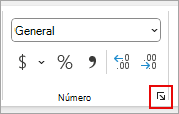
En la pestaña Inicio , en la sección Número , seleccione el iniciador de cuadro de diálogo.
En el cuadro Categoría , seleccione Número.
En el cuadro Posiciones decimales, escriba el número de posiciones decimales que desea mostrar.
Recomendación
Para minimizar los efectos de la inexactitud del almacenamiento aritmético de punto flotante, también puede usar la función REDONDEAR para redondear los números al número de posiciones decimales requerido para el cálculo.