

¿Comparte desde SharePoint o OneDrive para la Empresa? Vaya aquí.
Con el libro de Excel almacenado en OneDrive, puede insertarlo en su blog. Tus lectores pueden ordenar, filtrar y calcular datos directamente en tu publicación. Si actualiza el libro en OneDrive, los lectores verán automáticamente la versión más reciente en la vista incrustada.
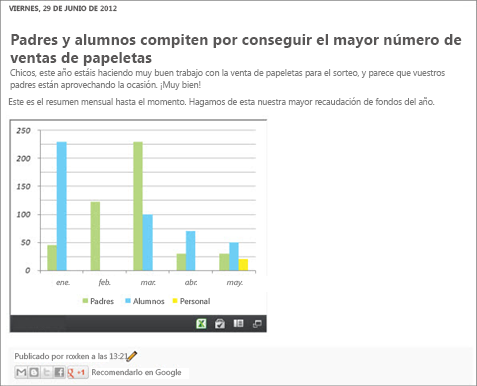
En primer lugar, almacene el libro en OneDrive. Después, copie el código para insertar:
Abra el sitio web de OneDrive y vaya al libro.
Haga clic con el botón derecho en el libro y seleccione Insertar.
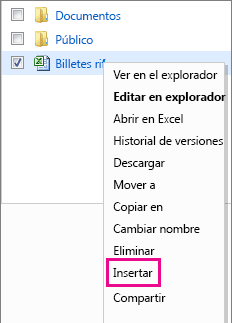
En el panel derecho que se abre, seleccione Generar y, a continuación, copie el origen iframe.
Ahora, en el editor de su blog, comience a escribir su publicación. Cuando quiera insertar el libro, cambie a la edición HTML y presione Ctrl+V para pegar el código para insertar.
Recomendación
- Es posible que el editor de tu blog tenga un truco para cambiar a la edición HTML. En general, usa la ruta larga para llegar al editor de texto. Por ejemplo, en TypePad, vaya a Blogs, haga clic en el nombre de su blog y, a continuación, haga clic en Compose. En WordPress, ve al panel de control de tu blog y haz clic en Publicaciones>Agregar nuevo. También en WordPress, no se preocupe de que el código de inserción sea un iframe. Por lo general, WordPress no permite iframes en publicaciones, pero hace una excepción para los iframes que alojan Office para la Web.
- Puede editar las dimensiones, el borde del marco y los metadatos de desplazamiento una vez que haya pegado el origen.