

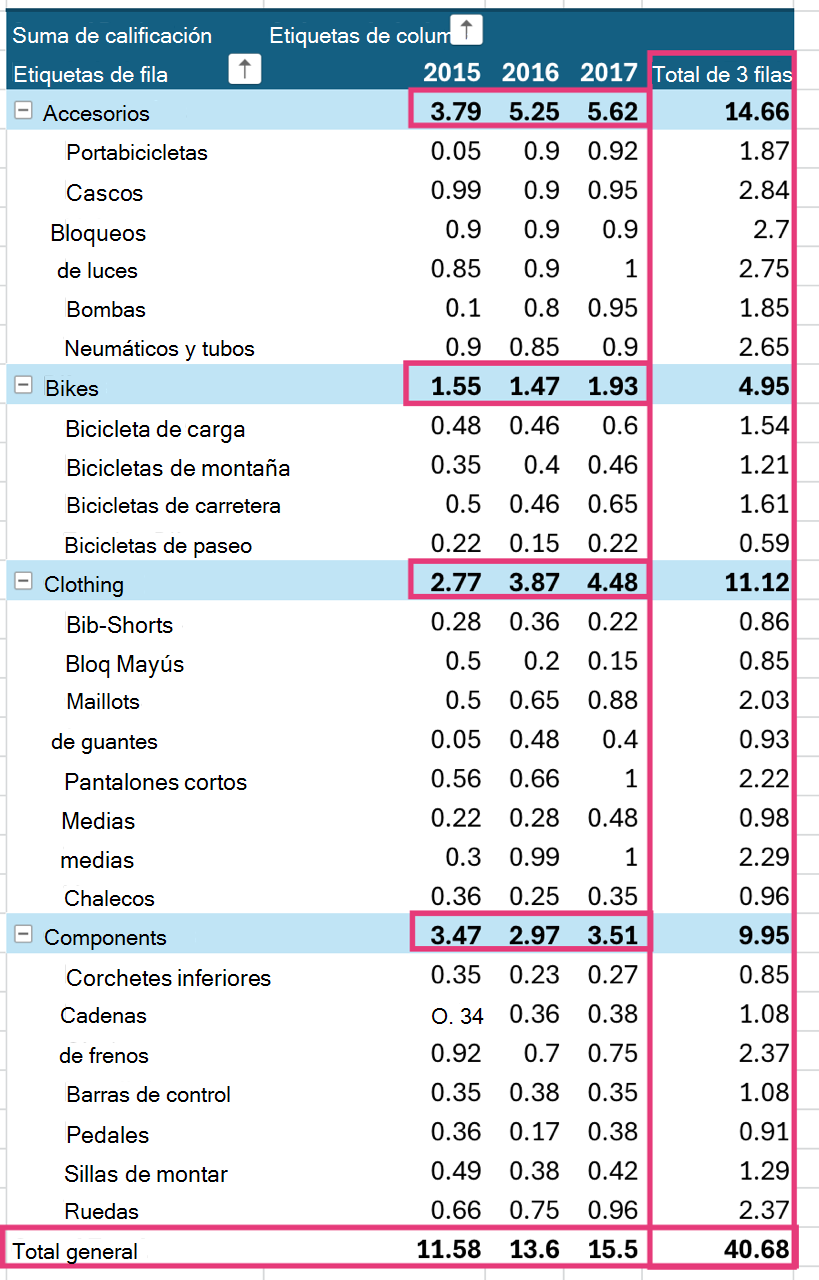
Al crear una tabla dinámica que muestra cantidades de valor, los subtotales y los totales generales aparecen automáticamente, pero también puede mostrarlos u ocultarlos.
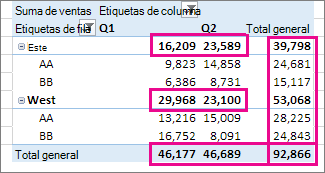
Mostrar u ocultar subtotales
Haga clic en cualquier punto de la tabla dinámica para mostrar las Herramientas de tabla dinámica.
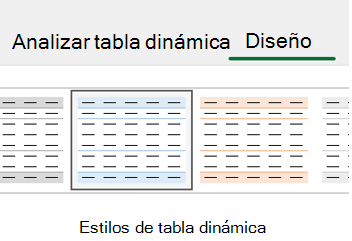
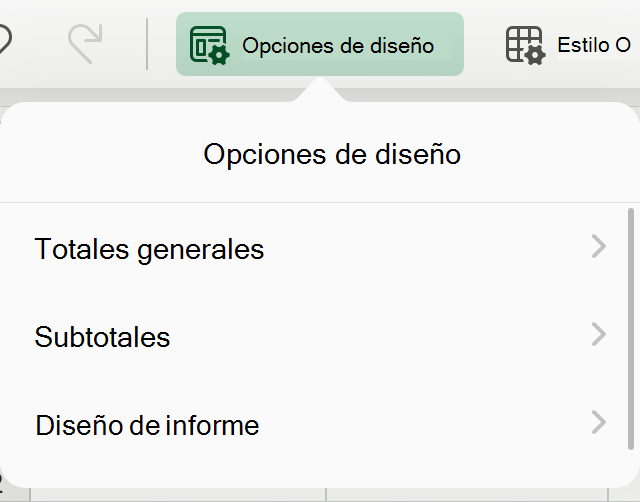
Haga clic en Diseñar>subtotales.
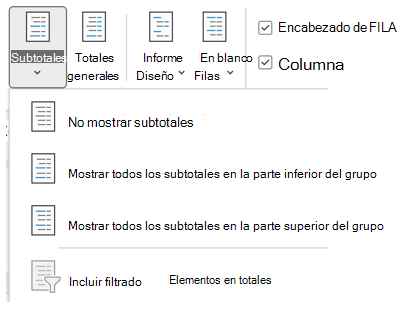
Seleccione la opción que desee:
No mostrar subtotales
Mostrar todos los subtotales en la parte inferior del grupo
Mostrar todos los subtotales en la parte superior del grupo
Recomendación
Para incluir elementos filtrados en los importes totales:
- Haga clic en Incluir elementos filtrados en totales.
- Haga clic en esta opción de nuevo para desactivarla.
Encontrará opciones adicionales para los totales y los elementos filtrados siguiendo estos pasos:
- Vaya al cuadro de diálogo Opciones de tabla dinámica .
- Seleccione la pestaña Totales & filtros.
- Haga clic en Analizar y, luego,en Opciones.
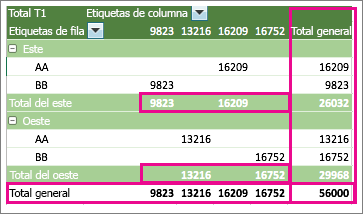
Para mostrar u ocultar totales generales:
- Haga clic en cualquier parte de la tabla dinámica para mostrar las herramientas de tabla dinámica en la cinta de opciones.
- Haga clic enTotales generalesdel diseño>.
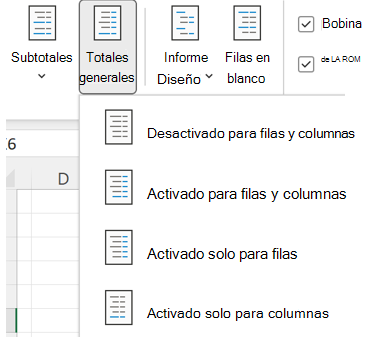
3. Seleccione la opción que desee:
- Desactivado para filas y columnas
- Activado para filas y columnas
- Activado solo para filas
- Activado solo para columnas
Recomendación
Si no quiere mostrar los totales generales de filas o columnas, desactive los cuadros Mostrar totales generales de filas o Mostrar totales generales de columnas en la pestaña Totales & filtros del cuadro de diálogo Opciones de tabla dinámica (Opciones de análisis>).


¿Necesitas más ayuda?
Siempre puede preguntar a un experto en Excel Tech Community u obtener soporte técnico en Comunidades.
Vea también
Crear una tabla dinámica para analizar datos de una hoja de cálculo
Crear una tabla dinámica para analizar datos externos
Crear una tabla dinámica para analizar datos en varias tablas
Filtrar datos en una tabla dinámica
Calcular un porcentaje para los subtotales en una tabla dinámica