
Para ayudarle a localizar más fácilmente los datos que desea analizar en una tabla dinámica, puede ordenar entradas de texto (de la A a la Z o de la Z a la A), números (de menor a mayor o de mayor a menor) y fechas y horas (de más antiguos a más recientes o de más recientes a más antiguos).
Al ordenar datos en una tabla dinámica, tenga en cuenta lo siguiente:
- Los criterios de ordenación varían según la configuración regional. Asegúrese de tener la configuración regional correcta en el menú> AppleConfiguración>del sistema General>Idioma & región. Para obtener más información acerca de cómo cambiar la configuración regional, consulte la Ayuda de Mac.
- Los datos como las entradas de texto pueden tener espacios iniciales que afecten a los resultados de ordenación. Para obtener unos resultados de ordenación óptimos, debe quitar los espacios antes de ordenar los datos.
- A diferencia de la ordenación de datos de un rango de celdas en una hoja de cálculo o en una tabla de Excel para Mac, no puede ordenar entradas de texto que distingan mayúsculas de minúsculas.
- Los datos no se pueden ordenar por un formato específico, como el color de celda o de fuente, ni por indicadores de formato condicional, como los conjuntos de iconos.
Ordenar datos de etiquetas de fila o columna en una tabla dinámica
En la tabla dinámica, seleccione cualquier campo de la columna que contenga los elementos que desea ordenar.
En la pestaña Datos , seleccione Ordenar y, después, seleccione el criterio de ordenación que prefiera.
En la lista desplegable Orden , seleccione de A a Z o de Z a A para ordenar los datos en orden ascendente o descendente. Al hacerlo, las entradas de texto se ordenan de la A a la Z o de la Z a la A, los números se ordenan de menor a mayor o de mayor a menor, y las fechas u horas se ordenan de más antiguos a más recientes o de más recientes a más antiguos.
Para ver opciones de ordenación adicionales, seleccione Opciones. En la ventana Orientación , puede seleccionar cualquiera de las siguientes opciones:
- Ordenar de arriba a abajo
- Ordenar de izquierda a derecha
- Distinguir mayúsculas de minúsculas
Ordenar según un valor individual
Puede ordenar por valores individuales o por subtotales haciendo clic con el botón derecho en una celda, seleccionando Ordenar y eligiendo un método de ordenación. El criterio de ordenación se aplica a todas las celdas en el mismo nivel en la columna que contiene la celda.
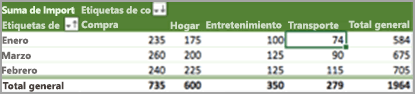
En el ejemplo que se muestra a continuación, los datos de la columna Transporte se ordenan de menor a mayor.
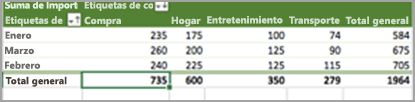
Para ver los totales generales ordenados de mayor a menor, elija cualquier número en la fila o columna de totales generales y, a continuación, seleccione Ordenar>de la Z a la A.
Establecer opciones personalizadas de ordenación
Para ordenar los elementos específicos manualmente o cambiar la ordenación, puede establecer sus propias opciones de ordenación.
- Seleccione un campo en la fila o columna que quiera ordenar.
- En la pestaña Datos, seleccione Ordenar.
- Seleccione la lista desplegable Orden y, después, Lista personalizada.
- En la lista personalizada, seleccione los criterios necesarios.
- Seleccione Aceptar.