

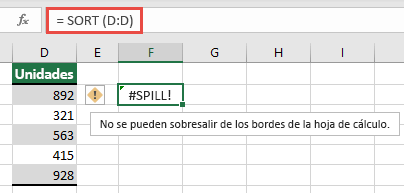
La fórmula de matriz desbordada que está intentando escribir se extiende más allá del intervalo de la hoja de cálculo. Inténtelo de nuevo con un rango o matriz más pequeño.
En el ejemplo siguiente, mover la fórmula a la celda F1 resuelve el error y la fórmula se desborda correctamente.
Causa común: Referencias de columnas completas
Un malentendido común se produce al crear fórmulas BUSCARV al especificar en exceso el argumento lookup_value . Antes de Excel con capacidad de matriz dinámica , Excel solo consideraba el valor en la misma fila que la fórmula y omitía los demás, ya que BUSCARV solo esperaba un valor único. Con la introducción de las matrices dinámicas, Excel considera todos los valores proporcionados al lookup_value. Este cambio significa que si especifica una columna completa como argumento lookup_value, Excel intentará buscar los 1.048.576 valores de la columna. Después de que termina, intenta derramarlos a la red, y es muy probable que llegue al final de la cuadrícula, ¡lo que resulta en una #SPILL! al escribir la fórmula =SUMA(C2:C3 E4:E6).
Por ejemplo, cuando se coloca en la celda E2 como en el ejemplo siguiente, la fórmula =VLOOKUP(A:A,A:C,2,FALSE) anteriormente solo buscaba el identificador en la celda A2. Sin embargo, en Excel de matriz dinámica, la fórmula provoca un #SPILL! ya que Excel busca toda la columna, devuelve 1 048 576 resultados y llega al final de la cuadrícula de Excel.

Utilice uno de los siguientes métodos para resolver este problema:
| # | Método | Fórmula |
|---|---|---|
| 1 | Haga referencia solo a los valores de búsqueda que le interesen. Este estilo de fórmula devuelve una matriz dinámica, pero no funciona con tablas de Excel.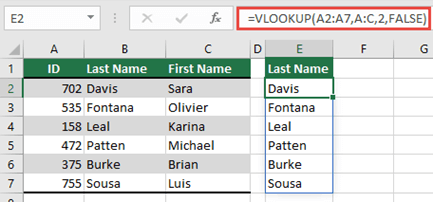
|
=VLOOKUP(A2:A7,A:C,2,FALSE) |
| 2 | Haga referencia solo al valor de la misma fila y copie la fórmula hacia abajo. Este estilo de fórmula tradicional funciona en tablas, pero no devuelve una matriz dinámica.
|
=VLOOKUP(A2,A:C,2,FALSE) |
| 3 | Solicite que Excel realice la intersección implícita con el operador @ y copie la fórmula hacia abajo. Este estilo de fórmula funciona en tablas, pero no devuelve una matriz dinámica.
|
=VLOOKUP(@A:A,A:C,2,FALSE) |
¿Necesitas más ayuda?
Siempre puede preguntar a un experto en Excel Tech Community u obtener soporte técnico en Comunidades.
Vea también
Cómo corregir un error #DESBORDAMIENTO! errores
Fórmulas de matriz dinámicas y comportamiento de matriz desbordada