
Ahora que se ha conectado a un origen de los datos, es el momento de iniciar su transmisión en Excel.
Captura de datos
Para microcontroladores, seleccione el botón Iniciar datos en la pestaña Transmisor de datos. Los datos se transmitirán a la hoja de cálculo Entrada de datos .
Entrada de datos
La hoja de cálculo Entrada de datos es donde puede encontrar los datos que se han especificado en el libro. Los datos se muestran en una tabla de datos que puede tener un tamaño de una o más filas de alto por una o más columnas de alto. El tamaño y otros parámetros se pueden cambiar en la hoja de cálculo Configuración .
Hay dos tablas en la hoja de cálculo Entrada de datos:
Datos actuales : la fila Datos actuales siempre representa el conjunto de puntos de datos más reciente. Vincule a esta tabla si necesita un único punto de datos.
Datos históricos : la tabla Datos históricos representa una serie de puntos de datos. Los datos fluyen en dos direcciones:
- Más reciente primero: la fila superior muestra el conjunto de puntos de datos más reciente. Desde ahí, los datos fluyen hacia abajo en la tabla.
- Más reciente en último lugar: la fila inferior muestra el conjunto de puntos de datos más reciente. Desde ahí, los datos fluyen hacia arriba en la tabla.
Salida de datos
La hoja de cálculo Salida de datos es donde los datos se devuelven a la placa del microcontrolador. Estos datos pueden representar variables de control del programa, números o texto. Algunos usos comunes de la hoja de cálculo Salida de datos son: restablecer un programa, establecer el número de una variable y otros. Si hay un cambio en la tabla de datos resaltados, se enviarán datos nuevos.
Grabar datos
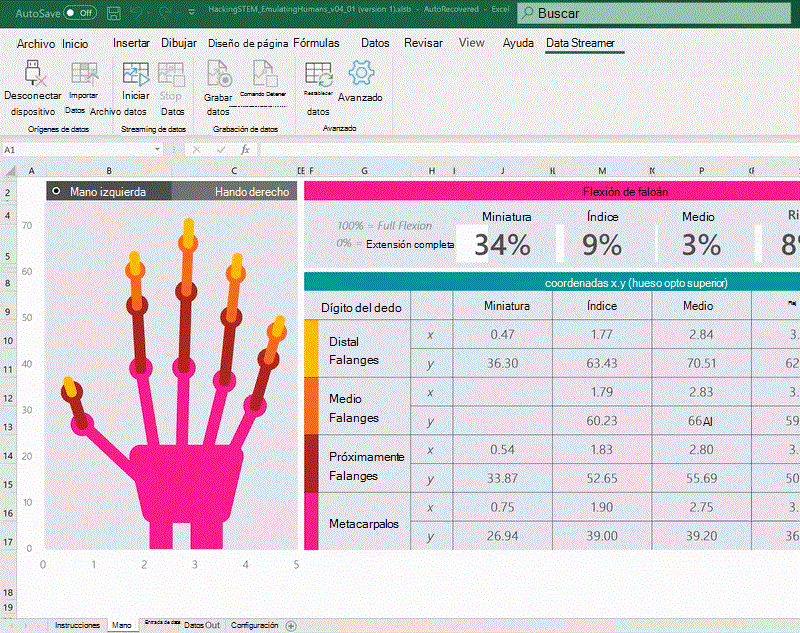
- Si desea grabar los datos activos procedentes de su dispositivo, seleccione el botón Grabar datos. La grabación comenzará inmediatamente.
- Cuando esté listo para detenerla, seleccione Detener grabación. Se le pedirá que guarde los datos grabados en un archivo .csv:
- Para reproducir los datos, desconéctate del dispositivo de Desconectar dispositivo de orígenes de datos >y, a continuación, selecciona Importar archivo de datos.
¿Necesitas más ayuda?
Siempre puede preguntar a un experto en Excel Tech Community u obtener soporte técnico en Comunidades.
Vea también
¿Qué es el Transmisor de datos?
Habilitar el complemento Transmisor de datos
Escribir código y conectar un microcontrolador con el complemento Transmisor de datos
Configuración avanzada del complemento Transmisor de datos
Configuración del libro para el complemento Transmisor de datos