
Power Pivot es un complemento que puede usar para realizar análisis de datos eficaces en Excel. Este complemento está integrado en algunas versiones de Office, pero no está habilitado de forma predeterminada.
Para obtener una lista de las versiones de Office que incluyen Power Pivot y una lista de las versiones que no lo incluyen, consulte: ¿Dónde se encuentra PowerPivot?
En esta sección se explica cómo habilitar Power Pivot antes de usarlo por primera vez.
- Vaya aComplementos deopciones> de archivo>.
- En el cuadro Administrar, haga clic en Complementos> COMir.
- Active la casilla Microsoft Office Power Pivot y, a continuación, haga clic en Aceptar. Si tiene otras versiones del complemento Power Pivot instaladas, esas versiones también se enumeran en la lista de complementos COM. Asegúrese de seleccionar el complemento Power Pivot para Excel.
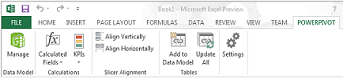
La cinta de opciones ahora tiene una pestaña Power Pivot.
Abrir la ventana Power Pivot
- Haga clic en Power Pivot.
En esta pestaña podrá trabajar con tablas dinámicas de Power Pivot, campos calculados e indicadores clave de rendimiento (KPI), y crear tablas vinculadas. - Haga clic en Administrar.

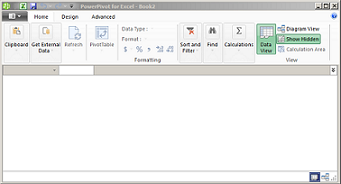
Ahora está en la ventana de Power Pivot. Aquí puede hacer clic en Obtener datos externos para usar el Asistente para la importación de tablas con el fin de filtrar datos a medida que vaya agregándolos a un archivo, crear relaciones entre las tablas, enriquecer los datos con cálculos y expresiones, y, luego, usar dichos datos para crear tablas dinámicas y gráficos dinámicos.
Más información sobre Power Pivot.
Solución de problemas: desaparece la cinta de Power Pivot
En raras ocasiones, la cinta de opciones de Power Pivot desaparecerá del menú si Excel determina que el complemento es desestabilizador para Excel. Esto puede ocurrir si Excel se cierra inesperadamente mientras la ventana Power Pivot está abierta. Para restaurar el menú de Power Pivot, haga lo siguiente:
- Vaya aComplementos deopciones> de archivo>.
- En el cuadro Administrar, haga clic en Ir a elementos> deshabilitados.
- Seleccione Microsoft Office Power Pivot y, a continuación, haga clic en Habilitar.
Si los pasos anteriores no restauran la cinta de Power Pivot o si la cinta desaparece al cerrar y volver a abrir Excel, pruebe lo siguiente:
- Cierre Excel.
- Seleccione Iniciar>Ejecutar y, a continuación, escriba regedit.
- En el Editor del registro, expanda esta clave de registro:
Si tiene Excel 2016: Software de HKEY_CURRENT_USER>Configuración de usuariode>Microsoft>Office>16.0> - Haga clic con el botón secundario del mouse en PowerPivotExcelAddin y luego haga clic en Eliminar.
- Vuelva al principio del Editor del Registro.
- Expanda HKEY_CURRENT_USER>Software>Complementos de Microsoft>Office>Excel>.
- Haga clic con el botón secundario del mouse en PowerPivotExcelClientAddIn.NativeEntry.1 y luego haga clic en Eliminar.
- Cierre el Editor del Registro.
- Abra Excel.
- Habilite el complemento según los pasos que se indican al inicio de este artículo.