
Encuentre rápidamente la diferencia entre dos horas, controle el formato del resultado y amplíe el cálculo a una lista de horas. Por ejemplo, puede restar rápidamente una hora de otra hora o calcular la duración de los elementos de la agenda de una reunión.
Use los datos de ejemplo proporcionados y los siguientes procedimientos para aprender a calcular los tiempos de la agenda de una reunión.
Copie los datos de ejemplo
Para comprender mejor la función Restar horas, copie los siguientes datos de ejemplo en la celda A1 de una hoja de cálculo vacía.
Abrir un libro o una hoja de cálculo en blanco.
Seleccione los siguientes datos de ejemplo, incluidos los encabezados.
Agenda Hora de inicio Hora de finalización Duración Introducción 8:45 AM 10:35 AM Recopilar ideas 10:35 AM 3:30 PM Resumir 3:30 PM 4:35 p. m. Informe 4:35 p. m. 5:00 p.m.  + C .
+ C .En la hoja de cálculo, seleccione la celda vacía A1 y presione
+ V .Nota
No seleccione los encabezados de fila o columna en la hoja en blanco (1, 2, 3... A, B, C...) al pegar los datos de ejemplo.
Pegar datos de ejemplo en una hoja en blanco
Calcular el número de horas y minutos entre dos horas
Seleccione la celda D2, que es la primera celda en blanco de la columna Duración si copió los encabezados de columna en la hoja de cálculo junto con los datos de ejemplo.
En la pestaña Fórmulas, haga clic en Texto>TEXTO.
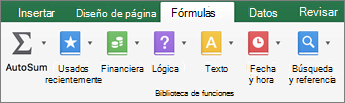
=TEXT() aparece en la celda.En la barra de fórmulas, coloque el cursor dentro de (), haga clic en valor y escriba C2-B2.
Dentro de (), haga clic en format_text y, a continuación, escriba "h:mm", incluidas las comillas, para dar formato al resultado como horas y minutos.
Presione RETORNO.
El resultado es 1:50 (1 hora, 50 minutos).Seleccione la celda D2.
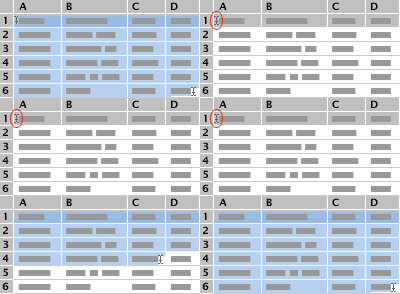
Para copiar la fórmula en las filas restantes, arrastre el controlador de relleno
 .
.
Excel ajusta automáticamente las referencias de celda para incluir los valores correctos en cada fila.Recomendación
- Vea la función TEXTO para obtener más información sobre esta fórmula.
- Si usa un formato que se aplica con la función TEXTO y un formato de número, la función TEXTO tendrá prioridad.
Ejemplos de fórmulas adicionales
Para probar los ejemplos, copie la tabla siguiente en cualquier parte en blanco de la hoja que contenga los datos de muestra y, a continuación, haga clic en las celdas de la fórmula para ver cómo se construye la fórmula en el Generador de fórmulas. Tenga en cuenta que es posible que deba quitar algunos espacios de las fórmulas pegadas antes de que calculen un resultado, según su explorador.
| Fórmula | Descripción (resultado) |
|---|---|
| =TEXTO(C3-B3,"h") | Horas entre dos horas con la celda con el formato "h" (4) |
| =TEXTO(C3-B3,"h:mm") | Horas y minutos entre dos horas con la celda con el formato "h:mm" (4:55) |
| =TEXTO(C3-B3;"h:mm:ss") | Horas, minutos y segundos entre dos horas con la celda con el formato "h:mm:ss" (4:55:00) |
| =INT((C3-B3)*24) | Total de horas entre dos horas (4) |
| =(C3-B3)*1440 | Total de minutos entre dos horas (295) |
| =(C3-B3)*86400 | Total de segundos entre dos veces (17700) |
| =HORA(C3-B3) | Horas transcurridas cuando la diferencia no es mayor que 24 (4) |
| =MINUTO(C3-B3) | Minutos transcurridos cuando la diferencia no es mayor que 60 (55) |
| =SEGUNDO(C3-B3) | Segundos transcurridos cuando la diferencia no es mayor que 60 (0) |