

Supongamos que necesita sumar valores con más de una condición, como la suma de las ventas de productos en una región específica. Este es un buen caso para usar la función SUMAR.SI.CONJUNTO en una fórmula.
Eche un vistazo a este ejemplo en el que tenemos dos condiciones: queremos la suma de las ventas de carne (de la columna C) en la región sur (de la columna A).
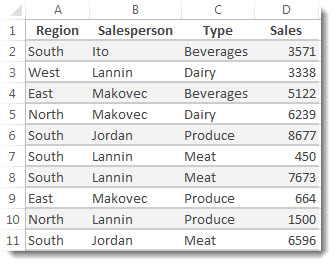
Aquí hay una fórmula que puede usar para lograr esto:
=SUMAR.SI.CONJUNTO(D2:D11,A2:A11,”South”,C2:C11,”Meat”)
El resultado es el valor 14 719.
Echemos un vistazo más detenida a cada parte de la fórmula.
=SUMAR.SI.CONJUNTO es una fórmula aritmética. Calcula números, que en este caso se encuentran en la columna D. El primer paso es especificar la ubicación de los números:
=SUMAR.SI.CONJUNTO(D2:D11,
O sea, quiere que la fórmula sume números de la columna si cumplen las condiciones. Ese rango de celdas es el primer argumento de esta fórmula, es decir, el primer dato que la función requiere como entrada.
A continuación, desea buscar datos que cumplan dos condiciones, por lo que escriba la primera condición especificando para la función la ubicación de los datos (A2:A11) y también cuál es la condición, que es "Sur". Observe las comas entre los argumentos separados:
=SUMAR.SI.CONJUNTO(D2:D11,A2:A11,”South”,
Las comillas alrededor de "Sur" especifican que estos datos de texto.
Por último, especifique los argumentos de la segunda condición: el rango de celdas (C2:C11) que tiene la palabra “meat”, más la palabra en sí (entre comillas) para que Excel pueda encontrar resultados. Finalice la fórmula con un paréntesis de cierre ) y, a continuación, presione Entrar. El resultado, nuevamente, es 14,719.
=SUMAR.SI.CONJUNTO(D2:D11,A2:A11,”South”,C2:C11,”Meat”)
Mientras escribe la función SUMAR.SI.CONJUNTO en Excel, si no recuerda los argumentos, la ayuda está disponible. Después de escribir =SUMAR.SI.CONJUNTO(, debajo de la fórmula Autocompletar aparece la lista de argumentos.
Mirando la imagen de Fórmula Autocompletar y la lista de argumentos, en nuestro ejemplo sum_rangees D2:D11, la columna de números que desea sumar; criteria_range1es A2. A11, la columna de datos donde reside criterios1 "Sur".
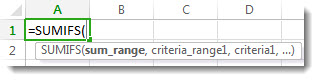
A medida que escriba, el resto de los argumentos aparecerá en Fórmula Autocompletar (no se muestra aquí); rango_criterios2 es C2:C11, la columna de datos donde residen los criterios2 “Meat”.
Si selecciona SUMAR.SI.CONJUNTO en Fórmula Autocompletar, se abrirá un artículo que le proporcionará más ayuda.
Pruébelo
Si desea experimentar con la función SUMAR.SI.CONJUNTO, estos son algunos datos de ejemplo y una fórmula que usa la función.
Puede trabajar con datos y fórmulas de ejemplo aquí mismo, en este libro de Excel para la Web. Cambie valores y fórmulas o agregue sus propios valores y fórmulas y vea los resultados cambiar de forma activa.
Copie todas las celdas de la tabla de abajo y péguelas en la celda A1 de una nueva hoja de cálculo de Excel. Quizás desee ajustar anchos de columna para ver mejor las fórmulas.
| Región | Vendedor | Tipo | Ventas |
|---|---|---|---|
| Sur | Ito | Bebidas | 3571 |
| Oeste | Lannin | Lácteos | 3338 |
| Este | Makovec | Bebidas | 5122 |
| Norte | Makovec | Lácteos | 6239 |
| Sur | Jordan | Verdura | 8677 |
| Sur | Lannin | Carnes | 450 |
| Sur | Lannin | Carnes | 7673 |
| Este | Makovec | Verdura | 664 |
| Norte | Lannin | Verdura | 1500 |
| Sur | Jordan | Carnes | 6596 |
| Fórmula | Descripción | Resultado | |
| =SUMAR.SI.CONJUNTO(D2:D11;A2:A11;"Sur"; C2:C11;"Carne") | Suma las ventas de carne en Columna C en el sur región en la columna A |
14719 |
Nota
- ¿Quiere ver más ejemplos? Los encontrará en el artículo Función SUMAR.SI.CONJUNTO.
- Si desea crear un valor total para solo un rango basándose en un valor de otro rango, use la función SUMAR.SI.