Para acceder a los archivos de Office guardados en el equipo desde su iPad, iPhone, dispositivo Android o dispositivo Windows Mobile, cárguelos en OneDrive, Dropbox o un sitio de grupo de Microsoft 365. También puede enviarse los archivos por correo electrónico y abrir los datos adjuntos en su dispositivo móvil.
Cargar y abrir archivos
En el equipo, abra el explorador web y vaya al sitio de grupo de OneDrive, Dropbox o Microsoft 365.
Recomendación
Para configurar una nueva ubicación en línea, toca Abrir>Agregar un lugar y selecciona tu servicio. Para ver ubicaciones adicionales que están disponibles, pulse Abrir>más.
Suba el archivo.
Si aún no lo ha hecho, inicie sesión en su iPad o iPhone.
Pulse en el servicio donde guardó el archivo, inicie sesión si se le solicita y, a continuación, pulse Abrir para encontrar el archivo.

Si ya tiene un archivo abierto, pulse Atrás en primer lugar.

Abrir archivos adjuntos de correo electrónico
Para abrir archivos adjuntos de correo electrónico de Word, Excel, PowerPoint y Visio, haga lo siguiente:
En el dispositivo móvil, abra la aplicación de correo y busque el mensaje de correo electrónico con el archivo adjunto. Encontrará los archivos adjuntos en la parte inferior del mensaje. Es posible que deba tocar el archivo adjunto una vez para descargarlo.
Mantenga pulsado el archivo adjunto hasta que aparezca un grupo de iconos.
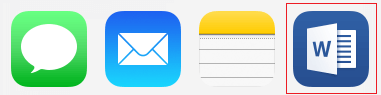
Pulse el icono para abrir el archivo en Word, Excel, PowerPoint o Visio.
Cargar y abrir archivos
En el equipo, abra el explorador web y vaya al sitio de grupo de OneDrive, Dropbox o Microsoft 365.
Recomendación
Para configurar una nueva ubicación en línea, toca Abrir>Agregar un lugar y selecciona tu servicio. Para ver todas las ubicaciones que están disponibles actualmente, pulse Abrir>exploración.
Suba el archivo.
Si aún no lo ha hecho, inicie sesión en su dispositivo Android.
Pulse Abrir, pulse el servicio en el que guardó el archivo y, a continuación, busque el archivo.
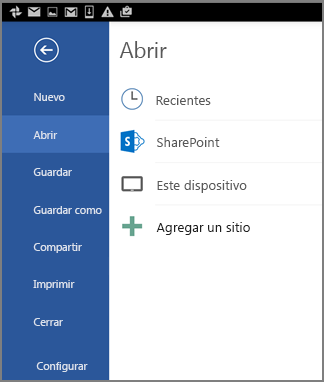
Si ya tiene un archivo abierto, pulse el icono o menú Archivo , pulse Abrir, pulse el servicio donde guardó el archivo y, a continuación, busque el archivo.

Abrir archivos adjuntos de correo electrónico
En el dispositivo Android, abra la aplicación de correo electrónico y, a continuación, abra el mensaje de correo electrónico con los datos adjuntos. Encontrará el archivo adjunto en la parte inferior del mensaje. Es probable que deba pulsar el archivo adjunto para descargarlo.
Dependiendo de su tamaño, la descarga puede tardar unos minutos. Verás una ventana de progreso mientras se descarga el archivo.
Pulse el archivo adjunto para abrirlo en Word, PowerPoint o Excel.
Cargar y abrir archivos
En el equipo, abra el explorador web y vaya al sitio de grupo de OneDrive, Dropbox o Microsoft 365.
Recomendación
Para ver todas las ubicaciones que están disponibles actualmente, pulse Abrir>exploración.
Suba el archivo.
Si aún no lo ha hecho, inicie sesión en su dispositivo Windows Mobile.
Pulse el icono de Word, PowerPoint o Excel para abrir la aplicación, localice el archivo y, a continuación, púlselo para abrirlo.
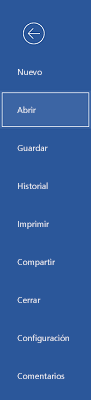
Si ya tiene un archivo abierto, pulse la pestaña o el menú Archivo, pulse Abrir y busque el archivo.
Abrir archivos adjuntos de correo electrónico
- En el dispositivo Windows Mobile, abra la aplicación de correo electrónico y, a continuación, abra el mensaje de correo electrónico con los datos adjuntos. Encontrará el archivo adjunto en la parte inferior del mensaje.
- Pulse el archivo adjunto para abrirlo en Word, PowerPoint o Excel.
