

Excel para Microsoft 365 ha cambiado la forma en que funcionan los comentarios. Los comentarios ahora están encadenados y le permiten tener conversaciones con otras personas sobre los datos. Las notas sirven para tomar notas o anotaciones sobre los datos y funcionan como los comentarios que se usan en versiones anteriores de Excel.
Comentarios
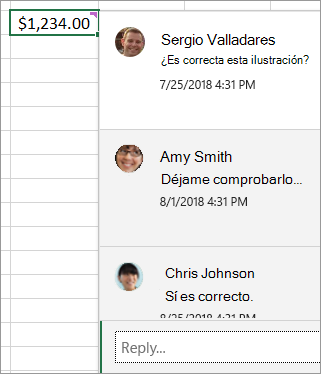
Los comentarios tienen un cuadro de respuesta. Cuando las personas responden, puede ver varios comentarios conectados entre sí, que muestran una conversación virtual en el libro. Si necesita discutir datos con otras personas, use un comentario.
Notas
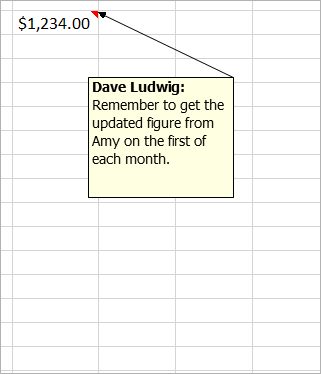
Las notas (anteriormente denominadas "comentarios" en versiones anteriores de Excel) no tienen un cuadro de respuesta. Las notas son solo para agregar anotaciones o recordatorios en las celdas. Si no necesita tener una discusión sobre los datos, use una nota.
Preguntas frecuentes
¿Cómo se crean comentarios?
Puede hacer clic en Nuevo comentario en el menú del botón derecho o en la pestaña Revisar . A continuación, usted y otras personas pueden tener discusiones sobre los datos.
Si se completa un hilo de comentarios, puede marcarlo como resuelto. El comentario seguirá siendo visible, pero no se pueden hacer más adiciones a menos que se vuelva a abrir. Cualquier persona que tenga acceso de escritura a un libro puede resolver o reabrir comentarios.
¿Cómo se crean notas?
Puede hacer clic en Nueva nota en el menú contextual. También puede hacer clic en Notas>nuevas Nota en la pestaña Revisar . "Notas" es el nuevo nombre de los comentarios antiguos. No tienen un cuadro Responder.
No quiero comentarios encadenados. Quiero los comentarios antiguos. ¿Cómo los inserto?
Absténgase de hacer clic en Nuevo comentario y, en su lugar, haga clic en Nueva nota. Ese comando está disponible en el menú contextual. O bien, puede hacer clic en NotasNueva nota en la pestaña Revisar>.
¿Los comentarios funcionan de forma diferente a las notas?
Hay diferencias entre la forma en que funcionan los comentarios encadenados y la forma en que funcionan las notas.
| Comentarios | Notas |
|---|---|
| Fondo blanco | Fondo amarillo |
| Capacidad de responder | Sin capacidad de responder |
| Ctrl+Entrar publica el comentario. | ESC lo mueve fuera de la nota. Presione Ctrl+Entrar crea una nueva línea y no publica la nota. |
| Todos los comentarios se pueden mostrar en un panel junto a los datos. | Se pueden mostrar todos los comentarios, pero dispersos en las celdas y no en un panel junto a los datos. |
| Actualmente, no se puede dar formato al texto o agregar imágenes en comentarios encadenados. | Puede dar formato al texto y agregar imágenes en notas. |
| Actualmente, no puede cambiar el tamaño de los comentarios encadenados. | Puede cambiar el tamaño de las notas. |
| No puede quitar ni cambiar el nombre. | Puede quitar o cambiar el nombre. |
| Para editar un comentario, haga clic (o mantenga el puntero sobre) el texto del comentario y luego haga clic en Editar. Si no creó el comentario original, el botón Editar no estará disponible, pero podrá responder. | Para editar una nota, puede hacer clic con el botón derecho en la nota y elegir Editar nota. O bien, puede hacer clic enNotas Editar nota en la pestaña Revisar>. |
| Para mostrar todos los comentarios a la vez, haga clic en Mostrar comentarios en la pestaña Revisar . A continuación, aparecerá un panel de Comentarios a la derecha con todos los comentarios y sus respuestas. | Para mostrar todas las notas a la vez, haga clic en Notas>Mostrar todas las notas en la pestaña Revisar . |
| Para eliminar un comentario, puede hacer clic con el botón derecho en la celda con el comentario y luego seleccionar la opción Eliminar comentario o ir a la pestaña >Revisar Eliminar comentarios>. | Para eliminar una nota, puede hacer clic con el botón derecho en la celda con la nota y elegir la opción Eliminar nota o ir a la pestaña >Revisar Comentarios>Eliminar. |
Nota
- Tenga en cuenta que es posible que otros usuarios puedan editar sus comentarios. Los comentarios de un documento de Office se almacenan en un archivo, por lo que cualquier persona con acceso de edición al archivo puede editar el comentario.
- Si ha guardado el libro localmente, solo podrá editar un comentario si ha iniciado sesión con el mismo perfil que cuando se creó el comentario.
¿Cuáles son las diferencias en notas y comentarios entre Excel para Microsoft 365 y Excel para la Web?
Las notas y los comentarios son prácticamente los mismos entre Excel para Microsoft 365 y Excel para la Web
| Característica | Detalles |
|---|---|
| Crear una nota |
Notas y comentarios encadenados se pueden crear tanto en Excel para Microsoft 365 como en Excel para la Web |
| Mostrar una nota | Las notas aparecen como notas adhesivas amarillas tanto en Excel para Excel para Microsoft 365 como en Excel para la Web |
| Editar una nota | Las notas se pueden editar en Excel para la Web sin convertirlas en un comentario encadenado |
| Anclar una nota a la cuadrícula | Las notas se pueden anclar a la cuadrícula en Excel para la Web, pero solo para la sesión actual |
| Cambiar el tamaño de una nota | Las notas se muestran separadas de los comentarios en Excel para la Web y se pueden cambiar de tamaño, pero solo para la sesión actual |
| Navegar entre notas | Puede ir a la nota siguiente y a la nota anterior con la cinta de opciones tanto en Excel para Microsoft 365 como en Excel para la Web |
| Mover una nota | Las notas no se pueden mover en Excel para la Web |
| Mostrar texto enriquecido, color e imágenes | Las notas creadas en el cliente de escritorio no se mostrarán como texto enriquecido en Excel para la Web |
| Editar texto enriquecido, color e imágenes | Al editar notas en Excel para la Web, se quitará cualquier texto enriquecido existente que pueda contener la nota |