
Importante
Power View se ha quitado de la cinta de opciones en Excel para Windows, pero la experiencia visual interactiva proporcionada por Power View está disponible como parte de Power BI Desktop, que puede descargar de forma gratuita. Puede importar fácilmente informes de Power View existentes a Power BI. Aunque Power View sigue estando disponible, es posible que tenga que actualizar Microsoft Silverlight, ya que ahora está desactivado de forma predeterminada. Para activar Power View, siga los siguientes pasos:
Habilitar servicios
- En la pestaña Archivo , elija Opciones>generales>de la configuración de> privacidad haga clic en el botón Configuración de privacidad .
- A continuación, en la sección Experiencias conectadas opcionales , active la opción Habilitar experiencias conectadas opcionales .
- Salga y reinicie Excel.
Personalizar la cinta de opciones
En la pestaña Archivo , elija Opciones>Personalizar cinta de opciones.
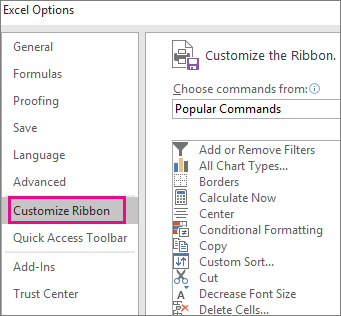
En el grupo Pestañas principales , haga clic en la pestaña en la que desea agregar el nuevo grupo y haga clic en Nuevo grupo.

A continuación, seleccione la opción Elegir comandos de , haga clic en Comandos que no están en la cinta de opciones, elija Insertar un informe de Power View en la lista y haga clic en Agregar. Puede usar las flechas arriba y abajo situadas a la derecha del grupo Pestañas principales para mover el nuevo grupo si es necesario.

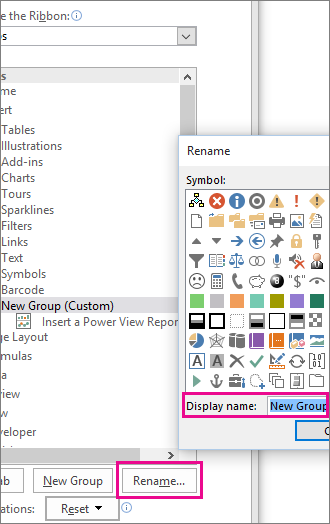
Con nuevo grupo (personalizado) seleccionado, haga clic en el botón Cambiar nombre y, en el cuadro Nombre para mostrar , escriba el nombre que desee para el grupo de Power View, como "Misinformes". Para finalizar, haga clic en Aceptar dos veces.
Activar el complemento de Power View
La primera vez que inserte una hoja de Power View, se le pedirá a Excel que habilite los complementos de Análisis de datos, así que haga clic en Habilitar.

También se le pedirá que habilite Silverlight. Si sigue recibiendo un mensaje después, es posible que tenga que usar claves del Registro para desbloquear Silverlight.
Si sigue teniendo problemas después de eso, considere la posibilidad de pasar a Power BI Desktop, ya que es una aplicación con muchas más características.