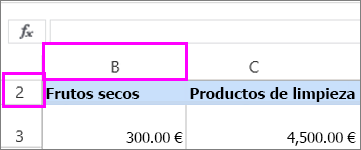
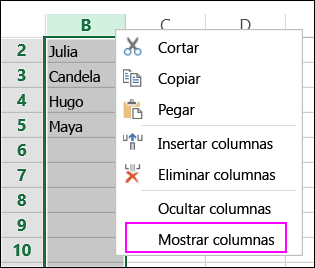
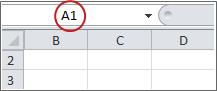
Si la primera fila (fila 1) o columna (columna A) no se muestra en la hoja de cálculo, es un poco complicado mostrarla porque no hay una manera fácil de seleccionar esa fila o columna. Puede seleccionar toda la hoja de cálculo y, a continuación, mostrar filas o columnas (pestaña Inicio , grupo Celdas , botón Formato , ocultar & mostrar comando), pero eso muestra todas las filas y columnas ocultas en la hoja de cálculo, lo que es posible que no desee hacer. En su lugar, puede usar el cuadro Nombre o el comando Ir a para seleccionar la primera fila y columna.
Para seleccionar la primera fila o columna de la hoja de cálculo, realice una de las siguientes acciones:
- En el cuadro Nombre situado junto a la barra de fórmulas, escriba A1 y presione ENTRAR.
- En la pestaña Inicio , en el grupo Edición , seleccione Buscar & Seleccionar y, a continuación, seleccione Ir a. En el cuadro Referencia , escriba A1 y seleccione Aceptar.
- En el cuadro Nombre situado junto a la barra de fórmulas, escriba A1 y presione ENTRAR.
En la pestaña Inicio , en el grupo Celdas , seleccione Formato.
Siga uno de estos procedimientos:
- En Visibilidad, seleccione Ocultar & Mostrar y, a continuación, seleccione Mostrar filas o Mostrar columnas.
- En Tamaño de celda, seleccione Alto de fila o Ancho de columna y, a continuación, en el cuadro Alto de fila o Ancho de columna , escriba el valor que desea usar para el alto de fila o el ancho de columna.