

Use la característica Filtro automático para buscar, mostrar u ocultar valores en una o varias columnas de datos. Puede filtrar según las elecciones que realice de una lista o buscar los datos que busca. Al filtrar datos, se ocultarán filas enteras si los valores de una o varias columnas no cumplen los criterios de filtrado.
Siga estos pasos para aplicar un filtro automático:
- Seleccione los datos que desea filtrar.
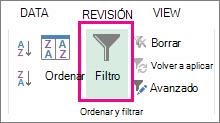
- Haga clic enFiltro dedatos>.
- Haga clic en la
 en el encabezado de columna y decida si desea elegir valores específicos o buscar.
-
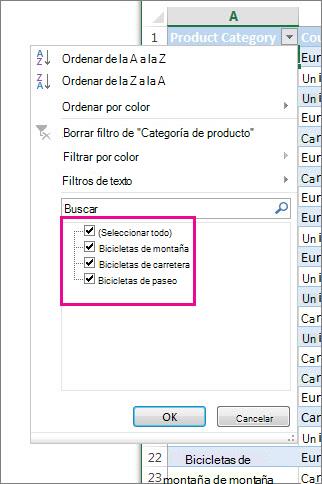
Elija valores específicos: Desactive (Seleccionar todo) para desactivar todas las casillas y, después, marque las casillas de los valores específicos que desea ver.
-
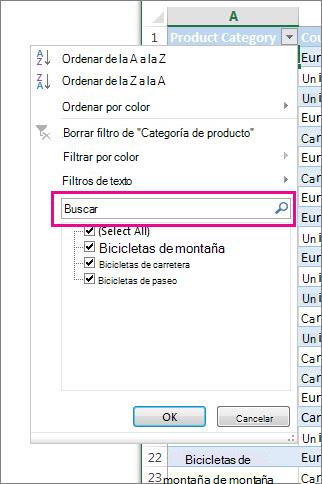
Busque valores: En el cuadro de búsqueda , escriba el texto o los números que desee.
- Haga clic en Aceptar para aplicar el filtro.
Recomendación
Si quiere aplicar un filtro predefinido o personalizado a los datos, consulte Filtrar datos de una tabla o un rango
Sugerencias para ampliar la búsqueda
Al buscar datos, puede usar "?" para representar cualquier carácter individual o "*" para representar una serie de caracteres.
Por ejemplo, para encontrar todos los elementos relacionados con bicicletas, escriba “*bicicletas” en el cuadro Buscar. El filtro mostrará todos los elementos que incluyen la palabra "bicicletas", como bicicletas de paseo, bicicletas de carretera y bicicletas de montaña.
¿Necesitas más ayuda?
Siempre puede preguntar a un experto en Excel Tech Community u obtener soporte técnico en Comunidades.