

Las columnas calculadas en las tablas de Excel son una herramienta fantástica para escribir fórmulas de forma eficaz. Le permiten escribir una sola fórmula en una celda y, a continuación, esa fórmula se expandirá automáticamente al resto de la columna por sí misma. No es necesario usar los comandos Rellenar o Copiar. Esto puede ahorrar mucho tiempo, especialmente si tiene muchas filas. Y lo mismo sucede cuando cambias una fórmula; El cambio también se expandirá al resto de la columna calculada.
Crear una columna calculada
Crear una tabla Si no está familiarizado con las tablas de Excel, puede obtener más información en: Información general sobre las tablas de Excel.
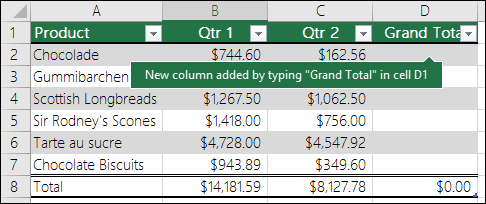
Insertar una nueva columna en la tabla. Para ello, escriba en la columna inmediatamente a la derecha de la tabla y Excel ampliará automáticamente la tabla. En este ejemplo, hemos creado una nueva columna escribiendo "Total general" en la celda D1.
Recomendación
También puedes agregar una columna de tabla desde la pestaña Inicio . Mantenga el mouse dentro de la tabla y, a continuación, haga clic en la flecha para insertar>Insertar columnas de tabla a la izquierda.
Escriba la fórmula que desee usar y presione Entrar.

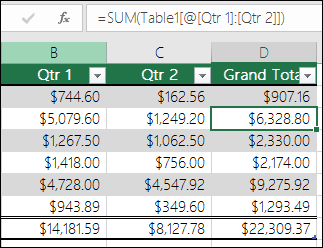
Por ejemplo, escriba =sum(, y luego seleccione las celdas de la primera fila que desea agregar en las columnas Qtr 1 y Qtr 2 . Como resultado, Excel crea la fórmula: =SUMA(Tabla1[@[Trim 1]:[Tr 2]]). Esto se denomina fórmula de referencia estructurada y es exclusiva de las tablas de Excel. El formato de referencia estructurada es el que permite que la tabla use la misma fórmula para cada fila. Una fórmula normal de Excel para esto sería =SUMA(B2:C2), que luego necesitaría copiar o rellenar con el resto de las celdas de la columna.
Para obtener más información sobre las referencias estructuradas, vea: Uso de referencias estructuradas con tablas de Excel.
Al presionar Entrar, la fórmula se rellena automáticamente en todas las celdas de la columna, tanto encima como debajo de la celda en la que escribió la fórmula. La fórmula es la misma para cada fila, pero, como es una referencia estructurada, Excel sabe internamente qué fila es cuál.
Calcular valores en una tabla dinámica
También puede crear campos calculados personalizados con tablas dinámicas, donde crea una fórmula y Excel la aplica a una columna completa. Obtenga más información sobre cómo calcular valores en una tabla dinámica.
¿Necesitas más ayuda?
Siempre puede preguntar a un experto en Excel Tech Community u obtener soporte técnico en Comunidades.
Vea también
Descripción general de las tablas de Excel
Dar formato a una tabla de Excel
Cambiar el tamaño de una tabla agregando o quitando filas y columnas