

Cuando crea una fórmula simple o una fórmula mediante una función, puede hacer referencia a los datos de las celdas de la hoja de cálculo incluyendo referencias a celdas en los argumentos de la fórmula. Por ejemplo, al escribir o seleccionar la referencia de celda A2, la fórmula usa el valor de esa celda para calcular el resultado. También puede hacer referencia a un rango de celdas.
Para obtener más información sobre las referencias de celda, consulte Crear o cambiar una referencia de celda. Para obtener más información sobre las fórmulas en general, consulte Información general sobre fórmulas.
Haga clic en la celda en la que desee escribir la fórmula.
En la barra de fórmulas,
 , escriba = (signo igual).
Siga uno de estos procedimientos, seleccione la celda que contiene el valor que desee o escriba su referencia de celda.
Puede hacer referencia a una sola celda, a un rango de celdas, a una ubicación en otra hoja de cálculo o a una ubicación de otro libro.
Al seleccionar un rango de celdas, puede arrastrar el borde de la selección de celdas para mover la selección, o bien arrastrar la esquina del borde para ampliar la selección.
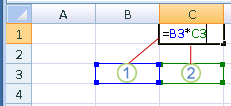
La primera referencia de celda es B3, el color es azul y el rango de celdas tiene un borde azul con esquinas cuadradas.
La segunda referencia de celda es C3, el color es verde y el rango de celdas tiene un borde verde con esquinas cuadradas.Nota
Si un borde coloreado no tiene esquinas cuadradas, la referencia remite a un rango con nombre.
Presione Entrar.
Sugerencia
También puede escribir una referencia a una celda o rango con nombre. Para obtener más información, vea Definir y usar nombres en fórmulas.
Ejemplo
Copie los datos de ejemplo en la tabla siguiente y péguelos en la celda A1 de una hoja de cálculo nueva de Excel. Para que las fórmulas muestren los resultados, selecciónelas, presione F2 y luego ENTRAR. Si lo necesita, puede ajustar el ancho de las columnas para ver todos los datos. Use el comando Definir nombre (pestaña Fórmulas , grupo Nombres definidos ) para definir "activos" (B2:B4) y "pasivos" (C2:C4).