
Para que sea más fácil crear y editar fórmulas y para minimizar los errores de escritura y sintaxis, use Fórmula Autocompletar. Después de escribir un = (signo igual) y letras iniciales o un desencadenador de visualización, Microsoft Excel muestra una lista desplegable dinámica de funciones, nombres y cadenas de texto válidos que coinciden con las letras o el desencadenador. Puede insertar un elemento de la lista desplegable en la fórmula mediante un desencadenador de inserción.
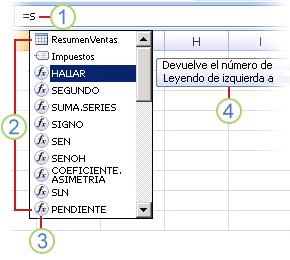
1. Escriba el = (signo igual) y las letras iniciales o un desencadenador de pantalla para iniciar Fórmula Autocompletar.
2. Mientras escribe, Excel muestra una lista desplazable de elementos válidos con la coincidencia más próxima resaltada.
3. Los iconos representan el tipo de entrada, como una función o una referencia de tabla.
4. La información en pantalla detallada le ayuda a tomar la mejor decisión.
Controlar la lista desplegable usando desencadenadores de visualización
La tabla siguiente resume cómo controlar dinámicamente la presentación de elementos en la lista desplegable Fórmula Autocompletar.
| Para mostrar | Escriba lo siguiente |
|---|---|
| Nombres de funciones de Excel y definidas por el usuario | Puede escribir una o varias letras iniciales en cualquier lugar de una función. Ejemplo: Su |
| Argumentos de función | (Sin disparador de pantalla). Escriba el argumento, como un número o una referencia de celda, o use un desencadenador de visualización, como letras iniciales o un [ (corchete de apertura). Ejemplo: SUMA(5, A2, [ Para cada argumento posterior, escriba un punto y coma seguido del argumento u otro desencadenador de visualización. Nota: Las siguientes funciones tienen argumentos con constantes enumeradas que se muestran automáticamente en la lista desplegable: CELDA, VF, BUSCARH, COINCIDIR, PAGO, VA, CLASIFICACIÓN, SUBTOTAL y BUSCARV. |
| Nombres definidos y nombres de tablas | Una o varias letras iniciales donde puede especificar dicho nombre. Ejemplo: Ann |
| Especificadores de columna de tabla y especificadores de elementos especiales ([#Todas], [#Datos], [#Encabezados], [#Totales], [#Esta fila]) | Una o varias de las siguientes columnas:
Nota: Si la celda está en una tabla, el nombre de la tabla es opcional. Por ejemplo, las siguientes fórmulas serían equivalentes: =[Ventas]/[Costos] =ResumenAnual[Ventas]/ResumenAnual[Costos] |
| Nombres de conexión en funciones de Cubo | " (comillas de apertura) inmediatamente después del paréntesis de apertura de un nombre de función de cubo. Ejemplo: MIEMBROCUBO(" Nota: Solo se muestran las conexiones OLAP almacenadas en el libro actual. |
| Cadenas de texto de expresiones multidimensionales (MDX) en funciones de Cubo | Una o varias de las siguientes columnas:
|
Nota
- En cualquier momento, mientras usa Fórmula Autocompletar, puede escribir lo que desee para terminar la fórmula.
- Puede usar Fórmula Autocompletar en la mitad de una fórmula o función anidada existente. El texto inmediatamente anterior al punto de inserción se usa para mostrar valores de la lista desplegable y todo el texto posterior al punto de inserción permanece sin cambiar.
- Los nombres definidos que cree para las constantes enumeradas, como los que se usan en las conexiones de la función SUBTOTAL, y de la función Cubo, no se muestran en la lista desplegable Autocompletar, pero puede seguir escribiéndolos.
Usar las teclas para navegar por la lista de Autocompletar fórmulas
En la tabla siguiente se resumen las teclas que puede usar para navegar por la lista de Autocompletar de fórmulas.
| Para | Presione |
|---|---|
| Mover el punto de inserción un carácter a la izquierda. | FLECHA IZQUIERDA |
| Mover el punto de inserción un carácter a la derecha. | FLECHA DERECHA |
| Subir la selección un elemento. | FLECHA ARRIBA |
| Bajar la selección un elemento. | FLECHA ABAJO |
| Seleccionar el último elemento. | FIN |
| Seleccionar el primer elemento. | INICIO |
| Bajar una página y seleccionar un nuevo elemento. | AV PÁG |
| Subir una página y seleccionar un nuevo elemento. | RE PÁG |
| Cerrar la lista. | Escape (o haga clic en otra celda) |
| Activar o desactivar Fórmula Autocompletar. | ALT + FLECHA ABAJO |
Escriba un elemento de la lista usando un desencadenador de inserción
Importante
Mientras escribe una fórmula, incluso después de usar un desencadenador de inserción, recuerde escribir el paréntesis de cierre de una función, el corchete de cierre de una referencia de tabla o la comilla de cierre de una cadena de texto MDX.
- Para insertar el elemento seleccionado en la fórmula y colocar el punto de inserción directamente después, presione TAB o haga doble clic en el elemento.
Activar o desactivar Fórmula Autocompletar
Nota
Esta sección no se aplica a Excel para la Web.
- Seleccionefórmulasde opciones>de archivo>.
- En Trabajo con fórmulas, active o desactive Autocompletar fórmulas.
Recomendación
También puede presionar ALT+FLECHA ABAJO.
¿Necesitas más ayuda?
Siempre puede preguntar a un experto en Excel Tech Community u obtener soporte técnico en Comunidades.