

El uso de una función como uno de los argumentos de una fórmula que usa una función se denomina anidamiento. Esta función es una función anidada. Por ejemplo, al anidar las funciones PROMEDIO y SUMA en los argumentos de la función SI, la siguiente fórmula suma un conjunto de números (G2:G5) solo si el promedio de otro conjunto de números (F2:F5) es mayor que 50. De lo contrario, devuelve 0.
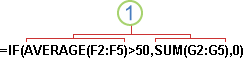
Las funciones PROMEDIO y SUMA están anidadas dentro de la función SI.
Puede anidar hasta 64 niveles de funciones en una fórmula.
Seleccione la celda en la que quiera escribir la fórmula.
Para iniciar la fórmula con la función, seleccione Insertar función
 en la barra de fórmulas
  .
.
Excel inserta el signo igual (=) por usted.En el cuadro O seleccionar una categoría, seleccione Todo.
Si está familiarizado con las categorías de función, también puede seleccionar una categoría.
Si no está seguro de qué función usar, escriba una pregunta que describa lo que desea hacer en el cuadro Buscar una función (por ejemplo, "sumar números" devuelve las funciones DSUM,IMSUM y SUMA ).Para escribir otra función como argumento, escriba la función en el cuadro de argumento que desee.
Las partes de la fórmula mostradas en el cuadro de diálogo Argumentos de función reflejan la función seleccionada en el paso anterior.
Si ha seleccionado SI, el cuadro de diálogo Argumentos de función muestra los argumentos de la función SI . Para anidar otra función, escríbala en el cuadro de argumentos. Por ejemplo, se puede escribir SUMA(G2:G5) en el cuadro Valor_si_verdadero de la función SI.Escriba los argumentos adicionales necesarios para completar la fórmula.
En lugar de escribir referencias de celda, también puede seleccionar las celdas a las que desea hacer referencia. Seleccione la flecha hacia arriba para minimizar el cuadro de diálogo, seleccione las celdas a las que desea hacer referencia y, a continuación, seleccione la flecha hacia abajo para expandir el cuadro de diálogo de nuevo.Recomendación
Para obtener más información sobre la función y sus argumentos, seleccione Ayuda sobre esta función.
Después de completar los argumentos de la fórmula, seleccione Aceptar.
Ejemplos
En el ejemplo siguiente se muestra cómo usar las funciones SI anidadas para asignar una calificación de letra a la puntuación de una prueba numérica.
Copie los datos de ejemplo en la tabla siguiente y péguelos en la celda A1 de una nueva hoja de cálculo de Excel. En el ejemplo web, antes de pegar, seleccione Pegarsolo valoresespeciales>. Si es necesario, ajuste los anchos de columna para ver todos los datos.
| Puntuación | ||
|---|---|---|
| 45 | ||
| 90 | ||
| 78 | ||
| Fórmula | Descripción | Resultado |
| '=SI(A2>89,"A",SI(A2>79,"B", SI(A2>69,"C",SI(A2>59,"D","F")))) | Usa condiciones SI anidadas para asignar una letra de calificación a la puntuación de la celda A2. | =SI(A2>89,"A",SI(A2>79,"B",SI(A2>69,"C",SI(A2>59,"D","F")))) |
| '=SI(A3>89,"A",SI(A3>79,"B", SI(A3>69,"C",SI(A3>59,"D","F")))) | Usa condiciones SI anidadas para asignar una letra de calificación a la puntuación de la celda A3. | =SI(A3>89,"A",SI(A3>79,"B",SI(A3>69,"C",SI(A3>59,"D","F")))) |
| '=SI(A4>89,"A",SI(A4>79,"B", SI(A4>69,"C",SI(A4>59,"D","F")))) | Usa condiciones SI anidadas para asignar una letra de calificación a la puntuación de la celda A4. | =SI(A4>89,"A",SI(A4>79,"B",SI(A4>69,"C",SI(A4>59,"D","F")))) |
Recomendación
- Para obtener más información sobre las fórmulas, consulte Información general sobre fórmulas en Excel.
- Para obtener una lista de las funciones disponibles, consulte Funciones de Excel (por orden alfabético) o Funciones de Excel (por categoría).
¿Necesita más ayuda?
Siempre puede preguntar a un experto en Excel Tech Community u obtener soporte técnico en Comunidades.