

Para obtener acceso rápido a información relacionada de otro archivo o de una página web, puede insertar un hipervínculo en una celda de una hoja de cálculo. También puede insertar vínculos en elementos de gráfico concretos.
Nota
La mayoría de las capturas de pantalla de este artículo se tomaron en Excel 2016. Si tiene una versión diferente, es posible que la vista sea ligeramente distinta, pero a menos que se indique lo contrario, la funcionalidad es la misma.
Crear un vínculo a un archivo nuevo
En una hoja de cálculo, haga clic en la celda en la que quiere crear un vínculo.
También puede seleccionar un objeto, como una imagen o un elemento de un gráfico que quiera usar para representar el vínculo.- Vaya a Insertar>vínculo.
También puede hacer clic con el botón secundario en la celda o el gráfico y, después, seleccionar Vínculo en el menú contextual, o bien presionar Ctrl+K.
En Vincular a, haga clic en Crear nuevo documento.
Escriba el nombre del nuevo archivo en el cuadro Nombre del nuevo documento.
Recomendación
Para indicar una ubicación distinta a la que se muestra en Ruta de acceso completa, escriba la nueva ubicación antes del nombre en el cuadro Nombre del nuevo documento, o bien haga clic en Cambiar para seleccionar la ubicación que quiera y haga clic en Aceptar.
En Cuándo modificar, haga clic en Modificar documento nuevo más adelante o en Modificar documento nuevo ahora para especificar cuándo desea abrir el archivo nuevo para modificarlo.
En el cuadro Texto para mostrar, escriba el texto que quiere utilizar para representar el vínculo.
Si quiere que se muestre información útil cuando coloque el puntero sobre el vínculo, haga clic en Información en pantalla, escriba el texto que quiera en el cuadro Información en pantalla y haga clic en Aceptar.
Crear un vínculo a un archivo o página web existente
En una hoja de cálculo, haga clic en la celda en la que quiere crear un vínculo.
También puede seleccionar un objeto, como una imagen o un elemento de un gráfico que quiera usar para representar el vínculo.- Vaya a Insertar>vínculo.
También puede hacer clic con el botón secundario en la celda u objeto y, después, seleccionar Vínculo en el menú contextual, o bien presionar Ctrl+K.
En Vincular a, seleccione Archivo existente o Página web.
Siga uno de estos procedimientos:
- Para seleccionar un archivo, haga clic en Carpeta actual y, después, seleccione el archivo al que quiere vincular.
Para cambiar la carpeta actual, seleccione otra carpeta en la lista Buscar en. - Para seleccionar una página web, seleccione Páginas examinadas y, a continuación, seleccione la página web a la que desea vincular.
- Para seleccionar un archivo que ha usado recientemente, haga clic en Archivos recientes en Files y, después, seleccione el archivo al que quiere vincular.
- Para escribir el nombre y la ubicación de un archivo o página web conocido con los que desea establecer el vínculo, escriba dicha información en el cuadro Dirección.
- Para buscar una página web, seleccione Explorar la Web
 , abra la página web a la que desea vincular y, a continuación, vuelva a Excel sin cerrar el explorador.
- Para seleccionar un archivo, haga clic en Carpeta actual y, después, seleccione el archivo al que quiere vincular.
Si desea crear un vínculo a una ubicación específica del archivo o la página web, seleccione Marcador y, después, haga doble clic en el marcador que desee.
Nota
El archivo o la página web con la que establece el vínculo deben tener un marcador.
En el cuadro Texto para mostrar, escriba el texto que quiere utilizar para representar el vínculo.
Si quiere que se muestre información útil cuando coloque el puntero sobre el vínculo, seleccione Información en pantalla, escriba el texto que quiera en el cuadro de texto Información en pantalla y, después, haga clic en Aceptar.
Crear un vínculo a una ubicación específica de un libro
Para establecer un vínculo a una ubicación del libro actual o de otro libro, puede elegir entre definir un nombre para las celdas de destino o usar una referencia de celda.
Para usar un nombre, debe asignar un nombre a las celdas de destino del libro de destino.
Cómo asignar un nombre a una celda o rango de celdasSeleccione la celda, el rango de celdas o las selecciones no adyacentes a los que desee poner un nombre.
Haga clic en el cuadro Nombre situado en el extremo izquierdo de la barra de fórmulas
 .
.

 Cuadro de nombres
En el cuadro Nombre, escriba el nombre de las celdas y presione Entrar.
Nota
Los nombres no pueden contener espacios y deben comenzar con una letra.
En una hoja de cálculo del libro de origen, haga clic en la celda en la que quiere crear un vínculo.
También puede seleccionar un objeto, como una imagen o un elemento de un gráfico que quiera usar para representar el vínculo.- Vaya a Insertar>vínculo.
También puede hacer clic con el botón secundario en la celda u objeto y, después, seleccionar Vínculo en el menú contextual, o bien presionar Ctrl+K.
En Vincular a, siga uno de los procedimientos siguientes:
- Para establecer un vínculo a una ubicación del libro actual, seleccione Lugar de este documento.
- Para establecer un vínculo a una ubicación de otro libro, seleccione Archivo o página web existente, busque y seleccione el libro con el que desea establecer el vínculo y, a continuación, seleccione Marcador.
Siga uno de estos procedimientos:
- En el cuadro O seleccione un lugar de este documento , en Referencia de celda, haga clic en la hoja de cálculo con la que desea establecer el vínculo, escriba la referencia de celda en el cuadro Tipo de referencia de celda y seleccione Aceptar.
- En la lista que aparece bajo Nombres definidos, seleccione el nombre que representa las celdas con las que desea establecer el vínculo y haga clic en Aceptar.
En el cuadro Texto para mostrar, escriba el texto que quiere utilizar para representar el vínculo.
Si quiere que se muestre información útil cuando coloque el puntero sobre el vínculo, seleccione Información en pantalla, escriba el texto que quiera en el cuadro de texto Información en pantalla y, después, haga clic en Aceptar.
Crear un vínculo personalizado utilizando la función HIPERVINCULO
Utilice la función HIPERVINCULO para crear un vínculo a un documento u otro recurso en un servidor de red, una intranet o Internet. Al hacer clic en la celda que contiene la función HIPERVINCULO, Excel abre el elemento vinculado.
Sintaxis
La sintaxis de la función HIPERVINCULO es la siguiente
=HIPERVINCULO(link_location, [friendly_name])
- link_location es la dirección URL o la ruta de acceso al destino del vínculo
- friendly_name es el texto que se mostrará en la celda
Ejemplos
Estos son algunos ejemplos de hipervínculos:
- Hipervínculo a una página web
=HIPERVINCULO("https://www.example.com", "Visite ejemplo")
Se mostrará "Ejemplo de visita" como texto en el que se puede hacer clic. - Hipervínculo a una dirección de correo electrónico
=HIPERVINCULO("mailto:someone@example.com", "Send Email") - Hipervínculo a celdas específicas de la hoja de cálculo
=HIPERVINCULO("#A10", "Ir a la celda A10") - Hipervínculo a otra hoja de cálculo dentro del mismo libro
=HIPERVÍNCULO("#Sheet2! A1", "Ir a la hoja2") - Hipervínculo a otro libro =HIPERVINCULO("C:\\Users\\YourName\\Documents\\AnotherWorkbook.xlsx", "Abrir otro libro")
- Vincular a un archivo específico de la unidad
=HIPERVÍNCULO("C:\\Users\\YourName\\Documents\\Report.docx", "Abrir informe")
Crear un vínculo a una dirección de correo electrónico
Cuando se hace clic en un vínculo a una dirección de correo electrónico, el programa de correo electrónico se inicia automáticamente y crea un mensaje con la dirección correcta en el cuadro Para, siempre que tenga un programa de correo electrónico instalado.
En una hoja de cálculo, haga clic en la celda en la que quiere crear un vínculo.
También puede seleccionar un objeto, como una imagen o un elemento de un gráfico que quiera usar para representar el vínculo.- Vaya a Insertar>vínculo.
También puede hacer clic con el botón secundario en la celda u objeto y, después, seleccionar Vínculo en el menú contextual, o bien presionar Ctrl+K.
En Vincular a, seleccione Dirección de correo electrónico.
En el cuadro Dirección de correo electrónico, escriba la dirección que quiera.
En el cuadro Asunto, escriba el asunto del mensaje de correo electrónico.
Nota
Algunos exploradores web y programas de correo electrónico no reconocerán la línea de asunto.
En el cuadro Texto para mostrar, escriba el texto que quiere utilizar para representar el vínculo.
Si quiere que se muestre información útil cuando coloque el puntero sobre el vínculo, seleccione Información en pantalla, escriba el texto que quiera en el cuadro de texto Información en pantalla y, después, haga clic en Aceptar.
También puede crear un vínculo a una dirección de correo electrónico en una celda si escribe la dirección directamente en dicha celda. Por ejemplo, se creará automáticamente un vínculo cuando escriba una dirección de correo electrónico, como someone@example.com.
Crear un vínculo de referencia externa a los datos de una hoja de cálculo en la Web
Puede insertar una o más referencias externas (también llamadas vínculos) de un libro a otro libro que esté ubicado en la intranet o en Internet. El libro no se debe guardar como un archivo HTML.
Abra el libro de origen y seleccione la celda o el intervalo de celdas que desee copiar.
Ir a Inicio>Copia del Portapapeles>.
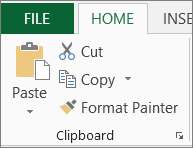
Cambie a la hoja de cálculo en la que quiere colocar la información y haga clic en la celda donde quiere que dicha información aparezca.
Vaya a Inicio>Pegadoespecial depegado>.
Seleccione Pegar vínculo.
Excel crea un vínculo de referencia externa para la celda o cada celda en el rango de celdas.
Nota
Puede que sea más fácil crear un vínculo de referencia externa sin abrir el libro en la web. Haga clic en cada una de las celdas del libro de destino donde quiere el vínculo de referencia externa y después escriba un signo igual (=), la dirección URL y la ubicación en el libro. Por ejemplo:
='http://www.someones.homepage/[file.xls]Hoja1'! R1
='ftp.servidor.ubicación/archivo.xls'!MiCeldaConNombre
Seleccionar un vínculo sin activar el vínculo
Para seleccionar un hipervínculo sin activar el vínculo a su destino, realice una de las siguientes acciones:
- Haga clic en la celda que contiene el vínculo, mantenga presionado el botón del mouse hasta que el puntero se convierta en un
 cruzado de Excel y suelte el botón.
 - Use las teclas de dirección para seleccionar la celda que contiene el vínculo.
- Si el vínculo está representado mediante un gráfico, mantenga presionada la tecla Ctrl y seleccione el gráfico.
Cambiar un vínculo
Puede cambiar un vínculo existente en el libro si cambia su destino, su apariencia o el texto o gráfico usado para representarlo.
Cambiar el destino de un vínculo
Seleccione la celda o el gráfico que contiene el vínculo que quiere cambiar.
Recomendación
Para seleccionar una celda que contiene un vínculo sin ir al destino correspondiente, haga clic en la celda, mantenga presionado el botón del mouse hasta que el puntero se convierta en un
cruzado de Excel y suelte el botón. También puede usar las teclas de dirección para seleccionar la celda. Para seleccionar un gráfico, mantenga presionada la tecla Ctrl y selecciónelo.- Vaya a Insertar>vínculo.
También puede hacer clic con el botón secundario en la celda o el gráfico y, después, seleccionar Editar vínculo en el menú contextual, o bien presionar Ctrl+K.
En el cuadro de diálogo Editar hipervínculo, realice los cambios que quiera.
Nota
Si ha creado el vínculo mediante la función de hoja de cálculo HIPERVINCULO, deberá editar la fórmula para cambiar el destino. Seleccione la celda que contiene el vínculo y, a continuación, seleccione la barra de fórmulas para editar la fórmula.
Asistente de accesibilidad para hipervínculos
Excel ahora incluye el Asistente de accesibilidad, que marca automáticamente hipervínculos inaccesibles al crearlos o editarlos. La herramienta identifica problemas como:
- Direcciones URL sin formato largas o complejas sin texto descriptivo.
- Vínculos que carecen de una redacción contextual significativa que explique a dónde conduce el vínculo.
- Vínculos a los que les falta el texto descriptivo del vínculo.
Para ver y corregir estos problemas, vaya a la pestaña>Revisar Comprobar accesibilidad>Comprobar accesibilidad.
Cambiar la apariencia del texto del vínculo
Puede cambiar la apariencia del texto de todos los vínculos del libro actual cambiando el estilo de celda de los vínculos.
Ir a Estilos de celda deinicio>.
En Datos y modelo, haga lo siguiente:
Para cambiar la apariencia de los vínculos en los que no se ha hecho clic para ir a sus destinos, haga clic con el botón derecho en Hipervínculo y seleccione Modificar.
Para cambiar la apariencia de los vínculos en los que se ha hecho clic para ir a sus destinos, haga clic con el botón derecho en Hipervínculo seguido y luego seleccione Modificar.
Nota
El estilo de celda Vínculo solo está disponible cuando el libro contiene un vínculo. El estilo de celda Vínculo seguido solo está disponible cuando el libro contiene un vínculo en el que se ha hecho clic.
En el cuadro de diálogo Estilo, seleccione Formato.
En las pestaña Fuente y Relleno , seleccione las opciones de formato que desee y, después, haga clic en Aceptar.
Nota
- Las opciones seleccionadas en el cuadro de diálogo Formato de celdas aparecen como seleccionadas en El estilo incluye en el cuadro de diálogo Estilo. Puede desactivar las casillas de las opciones que no desee aplicar.
- Los cambios que realice en los estilos de celda Vínculo y Vínculo seguido se aplican a todos los vínculos del libro actual. No puede cambiar la apariencia de vínculos individuales.
Cambiar el texto o el gráfico de un vínculo
Seleccione la celda o el gráfico que contiene el vínculo que quiere cambiar.
Recomendación
Para seleccionar una celda que contiene un vínculo sin ir al destino correspondiente, haga clic en la celda, mantenga presionado el botón del mouse hasta que el puntero se convierta en un
cruzado de Excel y suelte el botón. También puede usar las teclas de dirección para seleccionar la celda. Para seleccionar un gráfico, mantenga presionada la tecla Ctrl y selecciónelo.Siga uno o varios de estos pasos:
- Para cambiar el texto del vínculo, haga clic en la barra de fórmulas y edite el texto.
- Para cambiar el formato de un gráfico, haga clic con el botón secundario en él y seleccione las opciones para cambiar el formato.
- Para modificar el texto de un gráfico, haga doble clic en el gráfico seleccionado y después realice los cambios que desee.
- Para cambiar el gráfico que representa el vínculo, inserte un nuevo gráfico, conviértalo en un vínculo con el mismo destino y elimine el gráfico y el vínculo antiguos.
Copiar o mover un vínculo
- Haga clic con el botón secundario en el hipervínculo que desea copiar o mover y seleccione Copiar o cortar en el menú contextual.
- Haga clic con el botón secundario en la celda en la que quiere copiar o mover el vínculo y seleccione Pegar en el menú contextual.
Establecer la dirección base para los vínculos de un libro
De forma predeterminada, las rutas de acceso no especificadas a los archivos de destino de hipervínculos son relativas a la ubicación del libro activo. Use este procedimiento para establecer otra ruta de acceso predeterminada. Cada vez que cree un vínculo a un archivo en esa ubicación, solo tiene que especificar el nombre de archivo, no la ruta de acceso, en el cuadro de diálogo Insertar hipervínculo.
- Haga clic en la pestaña Archivo.
- Haga clic en Información. Haga clic en Propiedades y seleccione Propiedades avanzadas.

- En la pestaña Resumen, en el cuadro de texto Base de hipervínculos, escriba la ruta de acceso que quiere usar.
Nota
Puede omitir la dirección de la base de vínculo usando la dirección completa (o absoluta) del vínculo en el cuadro de diálogo Insertar hipervínculo.
Eliminar un vínculo
Para eliminar un vínculo, siga uno de los procedimientos siguientes:
- Para eliminar un vínculo y el texto que lo representa, haga clic con el botón secundario en la celda que contiene el vínculo y haga clic en Borrar contenido en el menú contextual.
- Para eliminar un vínculo y el gráfico que lo representa, mantenga presionada la tecla Ctrl, haga clic en el gráfico y presione Eliminar.
- Para desactivar un único vínculo, haga clic con el botón derecho en el vínculo y, después, haga clic en Quitar vínculo en el menú contextual.
Más información sobre vínculos
Un vínculo abre otra página o archivo cuando hace clic en él. El destino es frecuentemente otra página web, pero también puede ser una imagen, una dirección de correo electrónico o un programa. El vínculo mismo puede ser un texto o una imagen.
Cuando un usuario de un sitio hace clic en el vínculo, el destino se muestra en un explorador web, abierto o ejecutado, según el tipo de destino. Por ejemplo, un vínculo a una página muestra la página en el explorador web y un vínculo a un archivo AVI abre el archivo en un reproductor multimedia.
Uso de los vínculos
Puede usar los vínculos para realizar una de las siguientes acciones:
- Ir a un archivo o una página web en una red, intranet o Internet
- Ir a un archivo o una página web que tiene previsto crear en el futuro
- Enviar un mensaje de correo electrónico
- Iniciar la transferencia de un archivo, como una descarga o un proceso FTP
Cuando apunta a un texto o una imagen que contiene un vínculo, el puntero se convierte en una mano  , que indica que puede hacer clic en el texto o la imagen.
Definición y funcionamiento de una dirección URL
Cuando crea un vínculo, el destino se codifica como Localizador uniforme de recursos (URL), por ejemplo:
http://example.microsoft.com/news.htm
file://nombreDeEquipo/carpetaCompartida/nombreDeArchivo.htm
Una dirección URL contiene un protocolo, como HTTP, FTP o FILE, un servidor web o una ubicación de red, y una ruta de acceso y nombre de archivo. En la siguiente ilustración se definen las partes de la dirección URL:

1. Protocolo utilizado (http, ftp, file)
2. Ubicación de red o del servidor web
3. Ruta de acceso
4. Nombre de archivo
Vínculos absolutos y relativos
Una dirección URL absoluta contiene una dirección completa, incluyendo el protocolo, el servidor web, la ruta de acceso y el nombre de archivo.
Una dirección URL relativa tiene una o más partes que faltan. La información que falta se toma de la página que contiene la dirección URL. Por ejemplo, si faltan el protocolo y el servidor web, el explorador web usa el protocolo y el dominio, como .com, .org o .edu, de la página actual.
Es frecuente en páginas en la Web usar direcciones URL relativas que solo contienen una ruta de acceso parcial y un nombre de archivo. Si los archivos se mueven a otro servidor, los vínculos seguirán funcionando mientras no se cambien las posiciones relativas de las páginas. Por ejemplo, un vínculo a Productos.htm apunta a una página denominada manzana.htm en una carpeta denominada Comida; si ambas páginas se mueven a una carpeta llamada Comida de un servidor diferente, la dirección URL del vínculo seguirá siendo correcta.
En un libro de Excel, las rutas de acceso no especificadas para vincular archivos de destino son, de forma predeterminada, relativas a la ubicación del libro activo. Puede establecer una dirección base diferente para usarla de forma predeterminada, de modo que cada vez que cree un vínculo a un archivo en esa ubicación, solo tiene que especificar el nombre de archivo, no la ruta de acceso, en el cuadro de diálogo Insertar hipervínculo.
¿Necesitas más ayuda?
Siempre puede preguntar a un experto en Excel Tech Community u obtener soporte técnico en Comunidades.