

Tradicionalmente, las tablas dinámicas se han creado mediante cubos OLAP y otros orígenes de datos complejos que ya tienen conexiones enriquecidas entre tablas. Sin embargo, en Excel, puede importar varias tablas y crear sus propias conexiones entre ellas. Aunque esta flexibilidad es eficaz, también facilita la reunión de datos que no están relacionados, lo que da lugar a resultados extraños.
¿Alguna vez ha creado una tabla dinámica como esta? Querías crear un desglose de las compras por región, por lo que has quitado un campo Importe de compra en el área Valores y he quitado un campo de región de ventas en el área Etiquetas de columna . Pero los resultados son incorrectos.
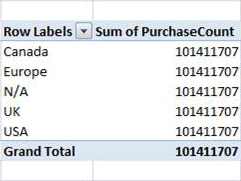
¿Cómo puede solucionarlo?
El problema es que los campos que ha agregado a la tabla dinámica pueden estar en el mismo libro, pero las tablas que contienen cada columna no están relacionadas. Por ejemplo, puede tener una tabla que enumere cada región de ventas y otra tabla que enumere las compras de todas las regiones. Para crear la tabla dinámica y obtener los resultados correctos, debe crear una relación entre las dos tablas.
Después de crear la relación, la tabla dinámica combina correctamente los datos de la tabla compras con la lista de regiones y el resultado tiene el siguiente aspecto:
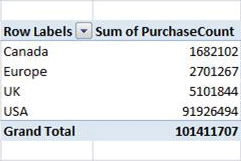
Excel contiene tecnología desarrollada por Microsoft Research (MSR) para detectar y corregir automáticamente problemas de relación como este.
Uso de la detección automática
La detección automática comprueba los nuevos campos que se agregan a un libro que contiene una tabla dinámica. Si el nuevo campo no está relacionado con los encabezados de columna y fila de la tabla dinámica, aparece un mensaje en el área de notificación en la parte superior de la tabla dinámica que le informa de que puede ser necesaria una relación. Excel también analizará los nuevos datos para buscar posibles relaciones.
Puede seguir ignorando el mensaje y trabajar con la tabla dinámica; sin embargo, si hace clic en Crear, el algoritmo se pone a trabajar y analiza los datos. Según los valores de los nuevos datos, el tamaño y la complejidad de la tabla dinámica, así como las relaciones que ya haya creado, este proceso puede tardar varios minutos.
El proceso consta de dos fases:
- Detección de relaciones. Puede revisar la lista de relaciones sugeridas cuando se complete el análisis. Si no la cancela, Excel procederá automáticamente al siguiente paso de creación de las relaciones.
- Creación de relaciones. Después de aplicar las relaciones, aparece un cuadro de diálogo de confirmación y puede hacer clic en el vínculo Detalles para ver una lista de las relaciones que se han creado.
Puede cancelar el proceso de detección, pero no puede cancelar el proceso de creación.
El algoritmo MSR busca el "mejor" conjunto de relaciones posible para conectar las tablas en su modelo. El algoritmo detecta todas las relaciones posibles para los nuevos datos, teniendo en cuenta los nombres de columna, los tipos de datos de columnas, los valores dentro de las columnas y las columnas que están en tablas dinámicas.
Excel elige la relación con la puntuación de "calidad" más alta, según determine la heurística interna. Para obtener más información, vea Introducción a las relaciones y Solución de problemas de relaciones.
Si la detección automática no obtiene los resultados correctos, puede modificar relaciones, eliminarlas o crear otras nuevas manualmente. Para obtener más información, vea Crear una relación entre dos tablas o Crear relaciones en la vista de diagrama
Filas en blanco en tablas dinámicas (miembro desconocido)
Dado que una tabla dinámica reúne tablas de datos relacionadas, si alguna contiene datos que no se pueden relacionar mediante una clave o un valor coincidente, esos datos deben controlarse de alguna manera. En las bases de datos multidimensionales, la forma de controlar los datos no coincidentes es asignar todas las filas que no tienen ningún valor coincidente al miembro Desconocido. En una tabla dinámica, el miembro desconocido aparece como un encabezado en blanco.
Por ejemplo, si crea una tabla dinámica que se supone que agrupa las ventas por tienda, pero algunos registros de la tabla ventas no tienen un nombre de tienda en la lista, todos los registros sin un nombre de tienda válido se agrupan.
Si termina con filas en blanco, tiene dos opciones. Puede definir una relación de tabla que funcione, tal vez creando una cadena de relaciones entre varias tablas, o puede quitar campos de la tabla dinámica que provocan que se produzcan las filas en blanco.