

Puede acercar para obtener una vista más cercana del archivo o alejar para ver más de la página en un tamaño reducido. También puede guardar una configuración de zoom concreta.
Acercar o alejar rápidamente
- En la barra de estado de la aplicación de Office, haga clic en el control deslizante del zoom.

- Deslícese al porcentaje de la configuración del zoom que desee. Haga clic en – o + para acercar gradualmente en incrementos.
Nota
En Outlook, el control deslizante del zoom solo afecta al contenido del panel de lectura, no a la lista de mensajes ni al panel de carpetas.
En Word
Para acercar y alejar, puede usar métodos abreviados de teclado.
- Para acercar, presione Ctrl y el signo más (+).
- Para alejar la pantalla, presione Ctrl y el signo menos (-).
Haga clic en los encabezados siguientes para obtener más información.
Seleccionar una configuración de zoom determinada
Nota
Este procedimiento no está disponible en Excel para la Web. Como solución alternativa, considere la posibilidad de abrir el archivo en Excel Desktop para cambiar la configuración.
Puede elegir cuánto ve en la pantalla de un documento, una presentación o una hoja de cálculo.
En Word
Siga uno de estos procedimientos:
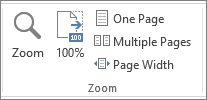
- En la pestaña Ver, en el grupo Zoom, haga clic en Zoom 100 %. Esto devuelve la vista al 100 % de zoom. Si prefiere usar el teclado, puede presionar Ctrl+0.
- En la pestaña Vista , en el grupo Zoom , haga clic en Una página, Varias páginas o Ancho de página.
- En la pestaña Ver, en el grupo Zoom, haga clic en Zoom y, luego, introduzca un porcentaje o seleccione otra configuración que desee.
En PowerPoint
Siga uno de estos procedimientos:
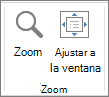
En la pestaña Vista , en el grupo Zoom , haga clic en Ajustar a la ventana, lo que cambiará la diapositiva actual al tamaño de la ventana de PowerPoint.
Nota
También hay un botón Ajustar a la ventana cerca del control deslizante del zoom en la barra de estado.

En la pestaña Ver, en el grupo Zoom, haga clic en Zoom y, luego, introduzca un porcentaje o seleccione otra configuración que desee.
En Excel
Siga uno de estos procedimientos:
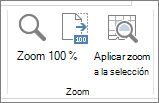
- En la pestaña Ver, en el grupo Zoom, haga clic en Zoom 100 %.
- En la pestaña Vista , en el grupo Zoom , haga clic en Zoom a la selección, lo que maximiza la vista de las celdas que ha seleccionado.
- En la pestaña Ver, en el grupo Zoom, haga clic en Zoom y, luego, introduzca un porcentaje o seleccione otra configuración que desee.
En Outlook
En la ventana principal de Outlook, el control deslizante del zoom es la única forma de acercar o alejar. Cuando esté leyendo o editando un mensaje, haga zoom desde la cinta:
- En un mensaje abierto, en la pestaña Mensaje , en el grupo Zoom , haga clic en Zoom.
- En el cuadro de diálogo Zoom , escriba un porcentaje o elija cualquier otra configuración que desee.
Guardar una configuración de zoom en PowerPoint o Excel
Nota
- Word no guarda la configuración de zoom en los documentos. En su lugar, abre un documento en el último nivel de zoom que usó.
- Excel para la Web no admite guardar el nivel de zoom porque la pestaña Vista no tiene un grupo de zoom, por lo que debe usar la barra de estado para cambiar el nivel de zoom. Como solución alternativa, considere la posibilidad de abrir el archivo en Excel Desktop para guardar el nivel de zoom mediante el siguiente procedimiento.
- Abra la presentación o la hoja de cálculo que desea guardar con una determinada configuración de zoom.
- En la pestaña Ver, en el grupo Zoom, haga clic en Zoom.
- Elija la configuración que desee.
- Haga clic en Guardar.
Método abreviado de teclado: Ctrl+S