

Recomendación
Obtenga más información sobre Microsoft Forms o empiece inmediatamente y cree una encuesta, cuestionario o sondeo. ¿Desea más información sobre la personalización de marca, los tipos de preguntas y el análisis de datos? Pruebe Dynamics 365 Customer Voice.
Agregar una imagen a una pregunta
En Microsoft Forms, abra el formulario que quiera editar.
Seleccione la pregunta a la que quiere agregar una imagen.
Seleccione Insertar medios (icono de imagen) en el lado derecho de la pregunta.
En el panel Insertar multimedia , seleccione Imagen.
Busque imágenes en Bing, en una carpeta de OneDrive o en su equipo o dispositivo.
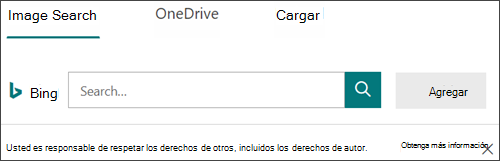
Búsqueda de imágenes : para buscar imágenes e imágenes en línea, seleccione Búsqueda de imágenes. Escriba el nombre de la imagen que busca y, a continuación, seleccione Buscar (icono de lupa). Seleccione la imagen que quiera y, después, seleccione Agregar.
Nota
Si busca imágenes prediseñadas e imágenes en línea, se le dirigirá a Bing. Usted es responsable de respetar los derechos de autor y el filtro de licencia de Bing puede ayudarle a elegir qué imágenes usar.
OneDrive : para agregar una imagen desde la carpeta de OneDrive, seleccione OneDrive. Busque la imagen que quiera agregar y, después, seleccione Agregar.
Cargar : para agregar una imagen desde tu equipo o dispositivo, selecciona Cargar. En el cuadro Elegir archivo para cargar , busque la imagen que quiera agregar y, a continuación, seleccione Abrir.
La imagen aparecerá a la derecha de su pregunta.
Eliminar una imagen de una pregunta
- Seleccione la pregunta que tiene la imagen que desea quitar.
- Encima de la imagen, verás un icono de papelera. Selecciónala para eliminar la imagen.
Comentarios sobre Microsoft Forms
Queremos escuchar sus comentarios. Para enviar comentarios sobre Microsoft Forms, vaya a la esquina superior derecha del formulario y seleccione Más opciones de configuración > de formularioComentarios.
Consulte también
Cambiar el tamaño de una imagen
Agregar una imagen o un logotipo al encabezado del formulario