

Con Microsoft Power Automate, puede crear un flujo para Microsoft Forms que realice una o varias tareas automáticamente después de desencadenarlo por un evento.
En el siguiente escenario, está organizando un evento, pero necesita evaluar quién planea unirse en línea frente a asistir en persona. Puede crear una encuesta y luego usar Power Automate para enviar automáticamente invitaciones a reuniones en línea para las personas que necesiten unirse de forma remota frente a otros detalles para los que asistan en persona.
Vaya a Microsoft Power Automate, seleccione
 para crear>flujo automatizado.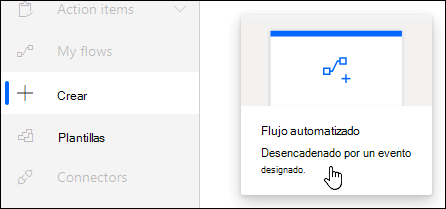
En Nombre del flujo, asigne un nombre al flujo o se generará uno para usted.
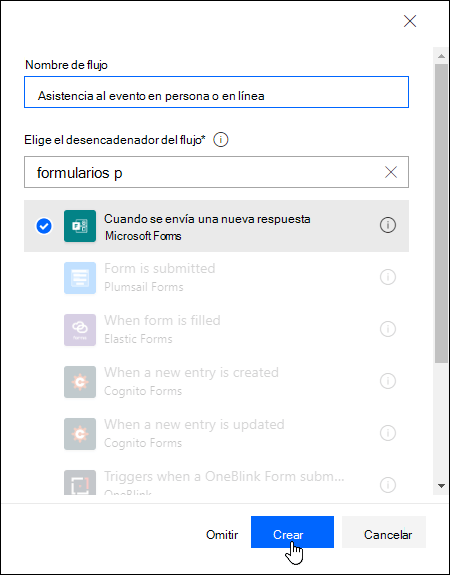
En el cuadro de búsqueda situado debajo de Elegir el desencadenador del flujo, escriba formularios.
En los resultados de la búsqueda, seleccione Cuando se envíe una nueva respuesta y, a continuación, seleccione Crear.
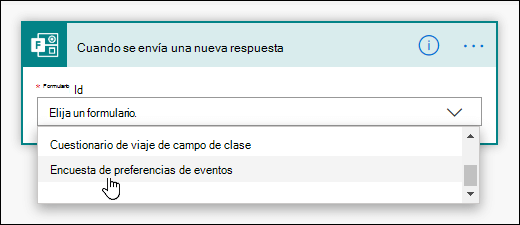
En Id. de formulario, haga clic o pulse en el cuadro de búsqueda para ver una lista de los formularios que ha creado. Seleccione el nombre del formulario que quiera usar.
Seleccione
Nuevo paso.En el cuadro de búsqueda situado debajo de Elegir una acción, escriba formularios.
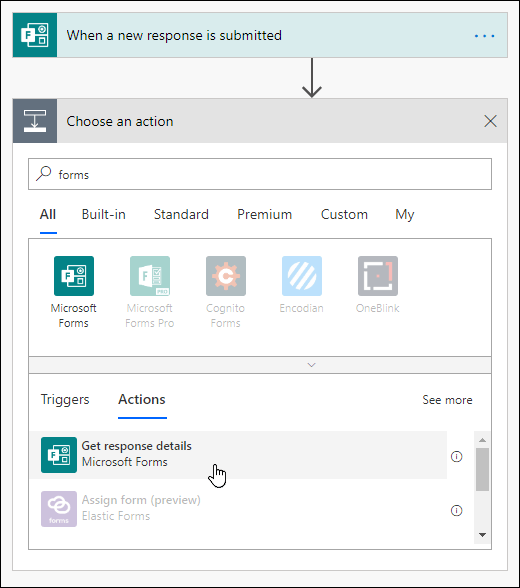
En la pestaña Acciones , seleccione Obtener detalles de respuesta.
En Id. de formulario, haga clic o pulse en el cuadro de búsqueda para ver una lista de los formularios que ha creado. De nuevo, seleccione el nombre del formulario que quiera usar.
En Id. de respuesta, haga clic o toque en el cuadro de búsqueda y luego seleccione Id. de respuesta.
Seleccione
Nuevo paso.Haga clic o pulse en el cuadro de búsqueda Buscar conectores y acciones en Elegir una acción y, a continuación, seleccione Condición en la pestaña Acciones .
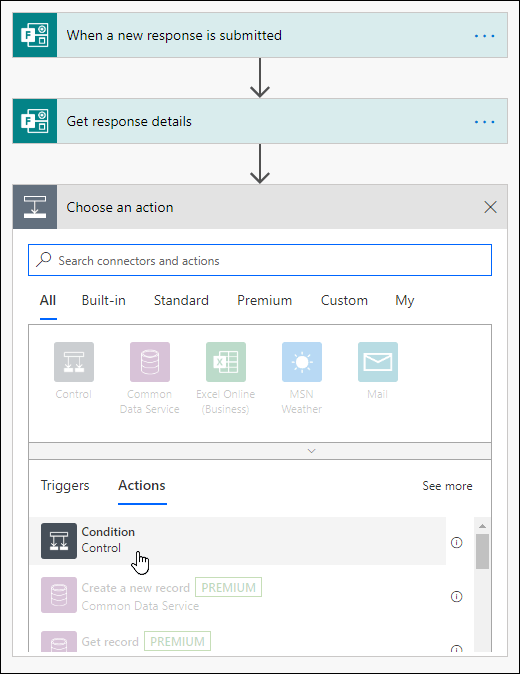
Haga clic o pulse en el cuadro de búsqueda Elegir un valor y, luego, seleccione la pregunta que quiera usar para decidir qué tipo de correo electrónico enviar. En este ejemplo concreto, seleccionaremos ¿Se unirá a este evento en persona?
En la lista desplegable junto a ¿Se unirá a este evento en persona?, seleccione es igual a.
En el cuadro de búsqueda Elegir un valor junto a es igual a, escriba Sí.
En la siguiente sección Si es así , seleccione Agregar una acción.
Haga clic o pulse en el cuadro de búsqueda Buscar conectores y acciones en Elegir una acción y, después, escriba correo electrónico.
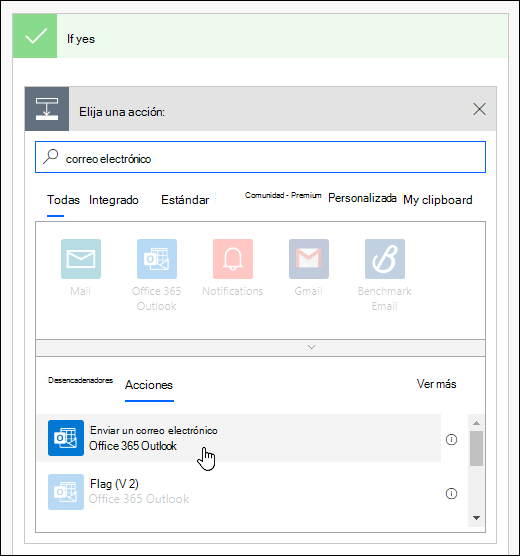
Seleccione Enviar un correo electrónico (V2).
Haga clic o pulse en el campo Para y seleccione Email de los encuestados.
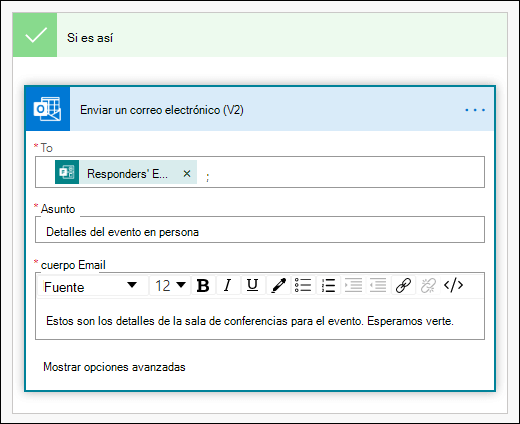
Agregue una línea de asunto y texto para el cuerpo del correo electrónico.
En la siguiente sección If Non , seleccione Agregar una acción. Siga las mismas instrucciones en los pasos 16 a 19.
Selecciona Guardar.
Si desea probar el flujo automatizado, seleccione Probar en la esquina superior derecha de la página.
Comentarios sobre Microsoft Forms
Queremos escuchar sus comentarios. Para enviar comentarios sobre Microsoft Forms, vaya a la esquina superior derecha del formulario y seleccione Más opciones de configuración > de formularioComentarios.