
Recomendación
Obtenga más información sobre Microsoft Forms o empiece inmediatamente y cree una encuesta, cuestionario o sondeo. ¿Desea más información sobre la personalización de marca, los tipos de preguntas y el análisis de datos? Pruebe Dynamics 365 Customer Voice.
Al aprovechar la integración de Formularios en PowerPoint, puede acceder a muchas de las características de recopilación y análisis de datos directamente desde una diapositiva de presentación, ya sea a través de PowerPoint en la Web o en la aplicación de escritorio.
Puede insertar el formulario para el modo presentación y recopilar las respuestas de los espectadores de la presentación, o bien incrustar el formulario para que los destinatarios de la diapositiva puedan responder sin conexión.
En este artículo, obtendrá información sobre cómo:
Crear un formulario o cuestionario en una diapositiva en la aplicación de escritorio de PowerPoint
Crear un formulario o cuestionario en una diapositiva en PowerPoint en la Web
Insertar un formulario o cuestionario existente en PowerPoint
Compartir para recopilar respuestas de formularios o cuestionarios en PowerPoint
Comprobar las respuestas al formulario o cuestionario en PowerPoint
Puede crear un formulario o cuestionario en Microsoft Forms e insertarlo en la presentación de PowerPoint .
Nota
- La inserción de un formulario solo está disponible para los clientes de Office 365 Educación y Aplicaciones Microsoft 365 para empresas con la versión 1807 (compilación 16.0.10711.20012) o posterior de PowerPoint para Microsoft 365 en un equipo.
- People que responda a un formulario o cuestionario puede usar PowerPoint en un PC, macOS o la web.
Crear un formulario o cuestionario en una diapositiva en la aplicación de escritorio de PowerPoint
Abra PowerPoint. Asegúrese de que ha iniciado sesión en Microsoft 365 con su cuenta profesional o educativa para acceder a la característica Formularios.
Abra la presentación de PowerPoint y coloque el cursor en la diapositiva en la que quiera insertar un formulario o cuestionario.
En la cinta de opciones, seleccione Insertar>formularios.
Se abrirá un panel Formularios y se acoplará en el lado derecho de la presentación de PowerPoint.
En Mis formularios, seleccione
 nuevo formulario o nuevo cuestionario para empezar a crear un formulario o cuestionario.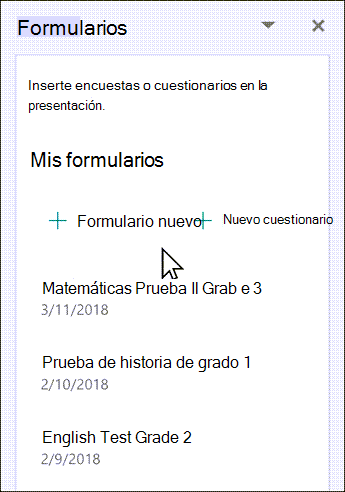
Se abrirá una nueva ventana con un formulario en blanco y un título predeterminado (“Formulario sin título”). Obtenga más información sobre cómo crear un formulario o crear un cuestionario.
Cuando haya terminado de crear el formulario o cuestionario, se insertará en la diapositiva de PowerPoint y aparecerá en la parte superior de la lista Mis formularios , debajo de los botones
nuevo formulario y nuevo cuestionario .
Nota
- Si no ve Formularios en la pestaña Insertar , es posible que el administrador haya desactivado esta característica para su organización. Póngase en contacto con su administrador para activar la característica Formularios en PowerPoint para su organización.
- Nota para los administradores: Si no ha implementado complementos de Office en su organización, puede habilitar el uso de la característica Formularios en PowerPoint. Obtener más información.
Importante
Si no puede insertar un formulario, asegúrese de que los complementos web no están deshabilitados. En PowerPoint, seleccione FilesOptions>>Centro de confianza>Configuración del Centro de confianza. En el cuadro de diálogo Centro de confianza , elija Catálogos de complementos de confianza. En Usar esta configuración para administrar los catálogos de complementos web, desactive las opciones No permitir que se inicien los complementos web yNo permitir que se inicien los complementos web de la Tienda Office.
Crear un formulario o cuestionario en una diapositiva en PowerPoint en la Web
Inicie sesión en Microsoft 365 con sus credenciales de la escuela o del trabajo.
En el panel de navegación, seleccione PowerPoint Aplicaciones>.
Abra la presentación de PowerPoint y coloque el cursor en la diapositiva en la que quiera insertar un formulario o cuestionario.
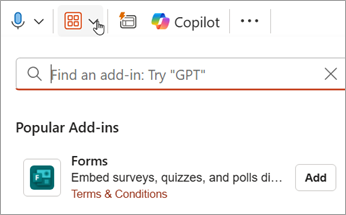
En la pestaña Inicio, seleccioneFormularios de >complementos. Si no ve Forms, utilice la barra de búsqueda para encontrarlo. Si el complemento de formularios aún no se ha instalado, seleccione Agregar.
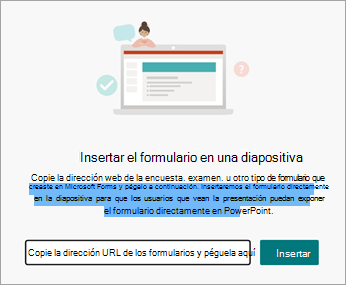
Se mostrará un módulo de formularios en la diapositiva. Desde aquí, escriba la dirección URL del formulario o cuestionario que desea insertar. Si no conoce la URL, utilice el vínculo del módulo de formularios para buscarla.
Seleccione la vista que quiera insertar. Elija entre Presentar para reuniones interactivas o Recopilar respuestas sin conexión.
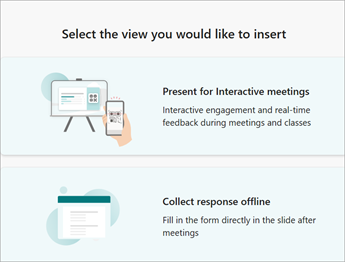
La presentación para reuniones interactivas le permite mantenerse en el flujo de la presentación sin necesidad de abrir otro explorador o navegar por varias pantallas.
Recopilar respuestas sin conexión le permite compartir el archivo con los encuestados, que pueden guardar sus respuestas para futuras consultas, ya sea un formulario o un cuestionario.
Nota
- Si no ve Formularios en la pestaña Insertar , es posible que el administrador haya desactivado esta característica para su organización. Póngase en contacto con su administrador para activar la característica Formularios en PowerPoint para su organización.
- Nota para los administradores: Si no ha implementado complementos de Office en su organización, puede habilitar el uso de la característica Formularios en PowerPoint. Obtener más información.
Importante
Si no puede insertar un formulario, asegúrese de que los complementos web no están deshabilitados. En PowerPoint, seleccione FilesOptions>>Centro de confianza>Configuración del Centro de confianza. En el cuadro de diálogo Centro de confianza , elija Catálogos de complementos de confianza. En Usar esta configuración para administrar los catálogos de complementos web, desactive las opciones No permitir que se inicien los complementos web yNo permitir que se inicien los complementos web de la Tienda Office.
Insertar un formulario o cuestionario existente en PowerPoint
- Busque el formulario o cuestionario que desea insertar en la diapositiva en Mis formularios en el panel.
- Mantenga el puntero sobre el título del formulario o cuestionario y seleccione Insertar.
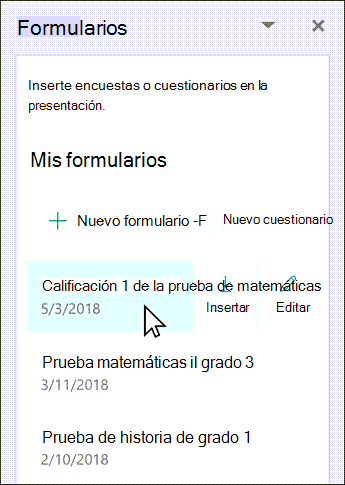
También puede seleccionar Editar si tiene más cambios que realizar o si desea revisar los resultados del formulario o cuestionario. - Ahora el formulario o cuestionario está incrustado en la diapositiva de PowerPoint.
Nota
Si intenta insertar un formulario en la diapositiva, pero ve el mensaje de error Office 365 se ha configurado para impedir la adquisición y ejecución individuales de complementos de la Tienda Office, póngase en contacto con su administrador para activar la característica. Los administradores pueden iniciar sesión en https://admin.microsoft.com y, a continuación, hacer clic en Configuración>Configuración Aplicaciones>y servicios propiedad del usuario. Para la opción Permitir que los usuarios accedan a la Tienda de Office, el administrador puede activarla para habilitar específicamente el acceso al complemento Formularios, que permitirá a las personas de su organización insertar un formulario en PowerPoint. Tenga en cuenta que el cambio puede tardar unas horas en surtir efecto. Obtener más información.
Importante
En PowerPoint para la Web, cualquier contenido de Forms agregado a una diapositiva no se puede imprimir correctamente desde allí. Para imprimir este contenido, tendría que cambiar a la aplicación de escritorio de PowerPoint en Windows o macOS e imprimir la diapositiva desde allí.
Compartir para recopilar respuestas de formularios o cuestionarios en PowerPoint
Comparta sus diapositivas de PowerPoint con otros usuarios por correo electrónico, OneNote, Teams y otras aplicaciones de Office. Los destinatarios de las diapositivas pueden rellenar el formulario y enviar respuestas sin salir de PowerPoint.
Obtenga más información sobre cómo compartir la presentación de PowerPoint con otras personas. También puede compartir una sola diapositiva de PowerPoint con otra persona.
Comprobar las respuestas al formulario o cuestionario en PowerPoint
Para ver las respuestas de su formulario o cuestionario, inicie sesión en su cuenta de Microsoft 365 en forms.office.com. Abra el formulario adecuado desde la página Formularios y, a continuación, seleccione la pestaña Ver respuestas en la parte superior de la página. Obtenga más información en Comprobar y compartir los resultados del formulario.
Comentarios sobre Microsoft Forms
Queremos escuchar sus comentarios. Para enviar comentarios sobre Microsoft Forms, vaya a la esquina superior derecha del formulario y seleccione Más opciones del botón >Más opciones Comentarios.
Vea también
Crear un formulario con Microsoft Forms
Crear un cuestionario con Microsoft Forms
Preguntas más frecuentes sobre Microsoft Forms
Usar Microsoft Forms en tus aplicaciones de Microsoft 365 favoritas