

Recomendación
Obtenga más información sobre Microsoft Forms o empiece inmediatamente y cree una encuesta, cuestionario o sondeo. ¿Desea más información sobre la personalización de marca, los tipos de preguntas y el análisis de datos? Pruebe Dynamics 365 Customer Voice.
Al agregar una página moderna a un sitio, agrega y personaliza elementos web, como Microsoft Forms, que son los componentes básicos de la página. Con el elemento web de Microsoft Forms, puede agregar los resultados de un formulario o formulario a su página de SharePoint en Microsoft 365.
Nota
El elemento web de Microsoft Forms no está disponible en los entornos de SharePoint Server 2019, aplicación móvil de SharePoint, GCC, GCC High o DoD.
- Si aún no está en el modo de edición, seleccione Editar en la parte superior derecha de la página. Seleccione el icono de Cuadro de
 de la derecha.
 - Seleccione Ver todos los elementos web y, a continuación, seleccione o arrastre y coloque Microsoft Forms en la lista de elementos web.
Nota
Para obtener más información sobre cómo crear y publicar páginas, vea Crear y usar páginas modernas en un sitio de SharePoint.
¿Desea agregar un formulario nuevo o existente para recopilar respuestas?
Agregar un nuevo formulario a un sitio de SharePoint
Seleccione Agregar nuevo formulario.
En el panel de la derecha, proporcione un nombre para el nuevo formulario.

Seleccione Crear.
Microsoft Forms se abrirá en una pestaña nueva. Obtenga más información sobre cómo crear formularios en Crear un formulario con Microsoft Forms.
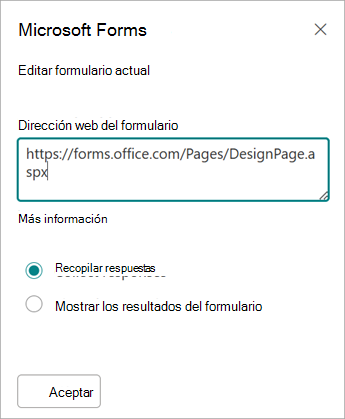
Cuando haya terminado de crear el formulario, vuelva a la página de SharePoint en Microsoft 365. Asegúrese de que esté seleccionada la opción Recopilar respuestas y, a continuación, seleccione Aceptar para actualizar y ver el contenido más actualizado.
Nota
La dirección web del formulario que acaba de crear se rellenará en el campo Dirección web del formulario.
Agregar un formulario existente a un sitio de SharePoint
Seleccione Agregar formulario existente.
Si desea compartir uno de sus propios formularios, vaya a forms.office.com y abra el formulario que desea compartir en su página de SharePoint en Microsoft 365.
Copie la dirección web de la barra de direcciones del explorador.
Nota
En Microsoft Forms, seleccione Recopilar respuestas para buscar la dirección web del formulario. En Enviar y recopilar respuestas, seleccione Copiar vínculo para copiar la dirección web del formulario.
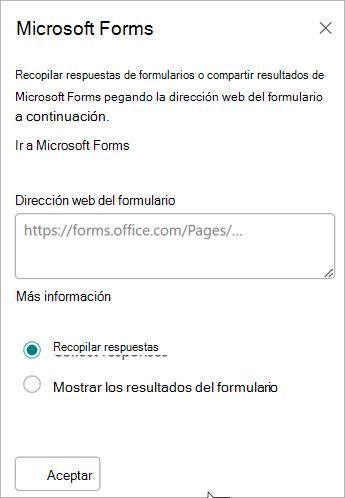
Volver a la página de SharePoint en Microsoft 365. En el campo Dirección web del formulario, pegue la dirección web del formulario.
Recomendación
En el teclado, selecciona CTRL+V para pegar la dirección web.
Nota
También puede pegar una dirección web que alguien haya compartido con su usuario en el campo Dirección web del formulario.
Asegúrese de que esté seleccionada la opción Recopilar respuestas y, a continuación, seleccione Aceptar para actualizar la página y ver el formulario.
Editar un formulario a través del sitio de SharePoint
En la página SharePoint en Microsoft 365, seleccione el elemento web Formularios y, a continuación, seleccione Icono
 .
.En el panel de la derecha, seleccione Editar formulario actual para realizar cambios en el formulario.

Mostrar resultados de formularios en un sitio de SharePoint
Una vez que haya recopilado las respuestas, podrá ver los resultados.
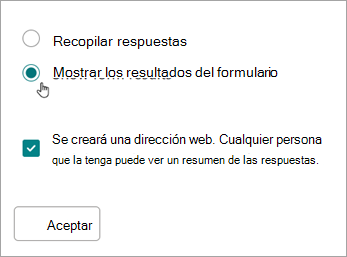
En el panel de la derecha, seleccione Mostrar los resultados del formulario.
Nota
En Dirección web de formulario, el siguiente mensaje está activado de forma predeterminada: Se creará una dirección web. Cualquier persona con él puede ver un resumen de las respuestas. Microsoft Forms generará una dirección web para compartir los resultados de esta encuesta. Puedes compartir la dirección web con cualquier persona para ver el resumen de las respuestas de esta encuesta.
Nota
Solo los propietarios y/o copropietarios del formulario pueden generar la dirección web para compartir.
Seleccione Aceptar. Ahora puede ver un resumen de respuestas directamente en SharePoint en Microsoft 365.
Comentarios sobre Microsoft Forms
Queremos escuchar sus comentarios. Para enviar comentarios sobre Microsoft Forms, vaya a la esquina superior derecha del formulario y seleccione Más opciones de configuración > de formularioComentarios.
Vea también
Agregar una página a un sitio de SharePoint Online