

Puede exportar los datos de GroupMe desde el panel del perfil.
Importante
Solo puede exportar los datos relacionados con la cuenta de GroupMe mediante GroupMe en la Web. Si usa GroupMe con una cuenta de Microsoft, puede administrar los datos de Microsoft en el panel de privacidad.
Inicie sesión en GroupMe en la Web.
Haga clic en su avatar (imagen de perfil).
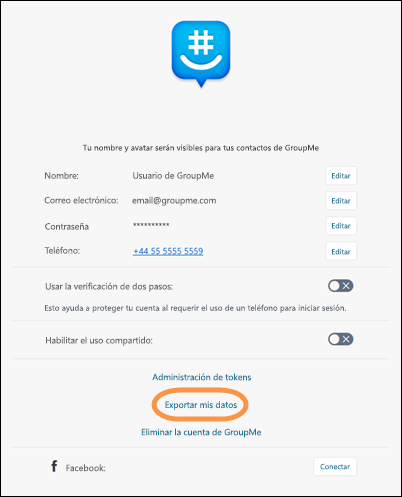
Seleccione Exportar mis datos.
Puede crear una exportación nueva o descargar una exportación anterior.
Nota
Solo puede tener una exportación activa a la vez. Si se le solicita, haga clic en Sí para reemplazar la exportación anterior.
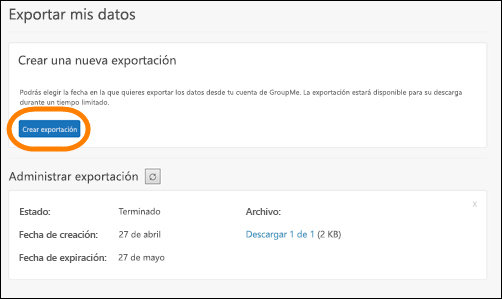
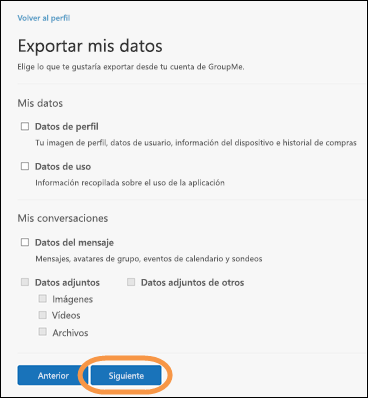
Después de hacer clic en Crear exportación, seleccione los conjuntos de datos que desea exportar. Seleccione Siguiente.
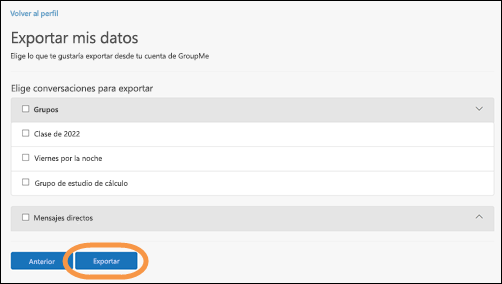
Seleccione las conversaciones y los mensajes directos que quiera exportar y, después, seleccione Exportar.
Recibirá un mensaje que le indica que se está generando la exportación. Haga clic en Atrás para volver a la pantalla Exportar mis datos. Cuando finalice la exportación, aparecerá en el área Administrar exportación.
Haga clic en Descargar para descargar el archivo de datos exportado.
Nota
Los datos de la cuenta de GroupMe exportada incluirán archivos JSON, que necesitará un visor externo para leer.