
Agregar, cambiar o quitar validación de datos
Se aplica a
La validación de datos es la capacidad de comprobar automáticamente si hay errores mientras el usuario rellena un formulario. Al agregar la validación de datos a los controles de la plantilla de formulario, puede asegurarse de que los datos que recopila son precisos y coherentes y que cumplen con cualquier estándar que ya esté en uso su empresa. Por ejemplo, puede usar la validación de datos para informar a los usuarios cuando la cantidad que escriban para un elemento de gastos supere la cantidad aprobada o cuando, por error, escriban su nombre en un cuadro que se usa para recopilar números de teléfono.
Si un formulario contiene errores de validación de datos y está conectado a una base de datos o servicio web, los usuarios no podrán enviar el formulario hasta que corrijan estos errores. Los usuarios pueden guardar una copia local del formulario y, a continuación, corregir y enviar los datos más adelante.
En este artículo
- Formas en las que se notifica a los usuarios sobre errores de validación
- Consideraciones de compatibilidad
- Agregar validación de datos
- Cambiar una condición de validación de datos
- Quitar validación de datos
Formas en las que se notifica a los usuarios sobre errores de validación
Para un formulario que se ha diseñado para rellenarse con InfoPath, puede establecer un mensaje de validación de datos para que se muestre como información en pantalla. Después de ver la información en pantalla, los usuarios pueden mostrar opcionalmente una alerta detallada que proporcione. Como alternativa, puede configurar la alerta detallada para que se muestre automáticamente. Por ejemplo, si especifica una condición de error que desea que se produzca si un usuario escribe su nombre en un cuadro que se usa para recopilar números de teléfono, puede habilitar la información en pantalla para mostrar el mensaje "Escriba un número de teléfono en este campo". Si habilita que una alerta aparezca automáticamente, puede mostrar un mensaje detallado de forma predeterminada, como "Este campo requiere un número de teléfono en el formato (555) 555-0100". Si elige mostrar una información en pantalla de forma predeterminada, los usuarios pueden mostrar manualmente la alerta que proporcione haciendo clic con el botón secundario en el campo de InfoPath y, a continuación, haciendo clic en la opción para mostrar la alerta.
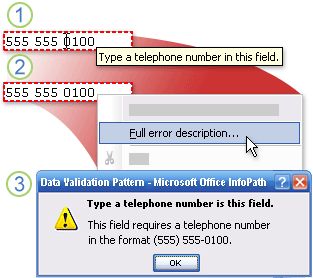
1. El puntero cambia a un cursor en I cuando lo sitúa sobre el campo y se muestra la información en pantalla.
2. Al hacer clic con el botón secundario en el campo, aparece un menú contextual y, cuando apunta a Descripción de error completa, el puntero se convierte en una flecha.
3. Al hacer clic en Descripción de error completa, aparece la alerta.
Para un formulario que se rellena en un explorador web, las alertas no se pueden mostrar automáticamente. Sin embargo, los usuarios pueden mostrar la alerta haciendo clic en el campo de la página web que contiene la información en pantalla y, a continuación, haciendo clic en el vínculo que aparece.
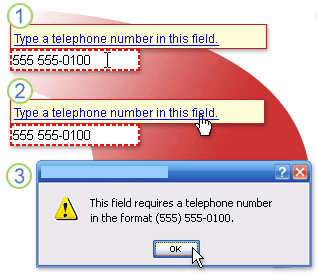
1. El puntero cambia a un cursor en I cuando lo sitúa sobre el campo y se muestra la información en pantalla.
2. El puntero cambia a una mano cuando lo mueve a la información en pantalla.
3. Al hacer clic en el vínculo, aparece la alerta.
Consideraciones de compatibilidad
Al diseñar una plantilla de formulario en InfoPath, puede elegir un modo de compatibilidad específico para diseñar una plantilla de formulario compatible con el explorador. Cuando una plantilla de formulario compatible con el explorador se publica en un servidor que ejecuta InfoPath Forms Services y después está habilitado para el explorador, los formularios basados en la plantilla de formulario se pueden ver en un explorador web. Al diseñar una plantilla de formulario compatible con el explorador, algunos controles no están disponibles en el panel de tareas Controles porque no se pueden mostrar en un explorador web.
Algunas características de validación de datos funcionan de forma diferente en un explorador web que en InfoPath. Por ejemplo, al agregar una validación de datos a un control, se crea un texto explicativo para que se muestre cuando un usuario escribe datos no válidos en ese control. Puede hacer que este texto explicativo aparezca en una información en pantalla y, opcionalmente, permitir que los usuarios muestren una alerta que contenga información adicional, o puede hacer que la alerta aparezca automáticamente cuando un usuario escriba datos no válidos. No se pueden mostrar alertas automáticamente para los formularios que se ven en un explorador web, pero los usuarios pueden seguir viendo la información en pantalla y, opcionalmente, mostrar una alerta que contenga información adicional.
Nota
Cuando los usuarios rellenan formularios con un explorador, pueden mostrar rápidamente una alerta de validación de datos presionando CTRL+MAYÚS+I.
Lista de controles que admiten la validación de datos
En la tabla siguiente se enumeran los controles de Microsoft Office InfoPath 2007 que admiten la validación de datos y si están disponibles para plantillas de formulario compatibles con el explorador.
| Controles que admiten la validación de datos | ¿Está disponible para plantillas de formulario compatibles con el explorador? |
|---|---|
| Casilla | Sí |
| Selector de fecha | Sí |
| Cuadro de lista desplegable | Sí |
| Cuadro de lista | Sí |
| Botón de opción | Sí |
| Cuadro de texto | Sí |
| Cuadro de texto enriquecido | Sí |
| Lista con viñetas, numerada o sin formato | No |
| Cuadro combinado | No |
Agregar validación de datos
Haga clic en el control al que desea agregar la validación de datos.
En el menú Formato , haga clic en Validación de datos.
En el cuadro de diálogo Validación de datos , haga clic en Agregar.
En Si esta condición es verdadera, agregue una condición.
Ejemplo
En el ejemplo siguiente se muestra cómo crear una condición de validación de datos para asegurarse de que los datos que se escriben en un control de cuadro de texto coinciden con un valor específico, en este caso, la palabra Hola.- En el primer cuadro, haga clic en Seleccionar un campo o grupo y, a continuación, seleccione el campo o grupo al que está enlazado el control.
- En el segundo cuadro, haga clic en no es igual a.
- En el tercer cuadro, haga clic en Escribir texto y, a continuación, escriba Hola.
Nota
Para exigir a los usuarios que escriban datos en el control, en el cuadro de diálogo Propiedades del control , active la casilla No puede estar en blanco .
Para mostrar automáticamente un mensaje de cuadro de diálogo cuando un usuario deja un control en blanco, active la casilla Mostrar mensajes de cuadro de diálogo inmediatamente cuando los usuarios escriben datos no válidos .
Nota
Como los mensajes del cuadro de diálogo no se pueden mostrar automáticamente en un explorador web, un usuario que rellene el formulario mediante un explorador web solo verá la información en pantalla.
En el cuadro Información en pantalla , escriba el texto que quiera mostrar cuando un usuario apunte al control o haga clic con el botón secundario en el control.
En el cuadro Mensaje , escriba el texto que desea que se muestre en el cuadro de diálogo del mensaje inmediatamente o cuando el usuario solicite más detalles.
Nota
La información en pantalla de un error de validación de datos no se mostrará en los controles que también tengan una información en pantalla predeterminada establecida en la pestaña Avanzadas del cuadro de diálogo Propiedades del control . Este comportamiento ayuda a garantizar que el nombre del control se transmita con precisión a los usuarios que usan lectores de pantalla.
Cambiar una condición de validación de datos
- Haga clic en el control cuya validación de datos desea modificar.
- En el menú Formato , haga clic en Validación de datos.
- En el cuadro de diálogo Validación de datos , haga clic en la condición que desea cambiar, haga clic en Modificar y luego realice los cambios que desee.
Quitar validación de datos
- Haga clic en el control cuya validación de datos desea quitar.
- En el menú Formato , haga clic en Validación de datos.
- En el cuadro de diálogo Validación de datos , haga clic en la condición que desea quitar y, a continuación, haga clic en Quitar.