
Importante
El soporte técnico para Microsoft InfoPath 2013 finalizó el 14 de julio de 2026. Recomendamos migrar los formularios y flujos de trabajo existentes de InfoPath a soluciones de Microsoft 365 compatibles. Obtenga más información sobre la retirada de InfoPath.
En una plantilla de formulario de Microsoft Office InfoPath, puede usar un cuadro de texto para recopilar información de los usuarios o para mostrar datos de una base de datos u otro origen de datos externo.
En este artículo
- Cuándo usar un cuadro de texto
- La experiencia de usuario
- Insertar un cuadro de texto
- Sugerencias de diseño
Cuándo usar un cuadro de texto
Use un cuadro de texto cuando quiera:
- Permita a los usuarios escribir cualquier cantidad de texto sin formato en un formulario.
- Mostrar información, como el resultado de una fórmula o la fecha actual.
En la siguiente ilustración, se usan cuadros de texto para recopilar información de contacto de los usuarios.

De forma predeterminada, al insertar un cuadro de texto en la plantilla de formulario, InfoPath agrega un cuadro de texto de una sola línea. Si desea que el cuadro de texto muestre varias líneas de texto en su lugar, puede habilitar los saltos de párrafo o el ajuste de texto para el cuadro de texto después de insertarlo. Como alternativa, puede usar un cuadro de texto enriquecido.
Controles relacionados
InfoPath incluye controles que son similares a los cuadros de texto, pero que sirven para diferentes propósitos. Para decidir cuál de estos controles funciona mejor en la plantilla de formulario, consulte la siguiente lista:
Cuadro de texto enriquecido Al igual que un cuadro de texto normal, un cuadro de texto enriquecido permite a los usuarios escribir, editar o ver texto. A diferencia de un cuadro de texto, un cuadro de texto enriquecido muestra varias líneas de texto de forma predeterminada. Los usuarios también pueden agregar elementos de formato a un cuadro de texto enriquecido, como texto en negrita o cursiva, imágenes y tablas. Los datos con formato en un cuadro de texto enriquecido se almacenan como XHTML, lo que puede no ser compatible con orígenes de datos que esperan secuencias cortas de texto sin formato.
Cuadro de expresión Por lo general, un cuadro de expresión se usa para mostrar texto de solo lectura, para mostrar el valor de otro control en el formulario o para crear fórmulas basadas en expresiones XPath. A diferencia de un cuadro de texto, un cuadro de expresión no almacena ni guarda datos. Por tanto, debe usar un cuadro de expresión solo si no desea guardar su valor o hacer referencia a él en otra fórmula.
Puede usar cuadros de texto solos o agregarlos a tablas de repetición, secciones u otros controles relacionados con el diseño. Por ejemplo, los cuadros de texto suelen aparecer dentro de las celdas de una tabla que se repite.
La experiencia de usuario
Escribir datos en un cuadro de texto es fácil. Los usuarios colocan el cursor dentro del cuadro de texto y, a continuación, escriben la información necesaria. Los datos aparecen en el formulario como texto sin formato.
Recomendación
Si desea que los usuarios puedan aplicar formato de caracteres al texto de un cuadro de texto, puede usar un cuadro de texto enriquecido en lugar de un cuadro de texto estándar.
Los cuadros de texto incluyen varias características conocidas del sistema Microsoft Office. Por ejemplo, si los usuarios escriben mal una palabra en un cuadro de texto, ven el conocido subrayado ondulado rojo, lo que indica un posible error de ortografía.

Junto con el corrector ortográfico, la característica Autocompletar está habilitada para los cuadros de texto de forma predeterminada. Autocompletar guarda en un formulario las entradas anteriores que los usuarios hayan escrito. Cuando un usuario escribe los primeros caracteres en un cuadro de texto, InfoPath muestra posibles coincidencias de entradas que el usuario ha escrito antes. Esto facilita a los usuarios escribir datos repetitivos o comunes, como su nombre o dirección, en los formularios que rellenan.
Nota
Al diseñar una plantilla de formulario en InfoPath, puede elegir diseñar una plantilla de formulario compatible con el explorador. Cuando diseña una plantilla de formulario compatible con explorador, algunas características, como el corrector ortográfico, no están disponibles para su uso en InfoPath porque no funcionan en un explorador web.
Insertar un cuadro de texto
El procedimiento para insertar un cuadro de texto difiere ligeramente en función de si está diseñando una nueva plantilla de formulario en blanco o si basa el diseño de la plantilla de formulario en una base de datos u otro origen de datos externo.
La siguiente ilustración muestra el aspecto de un cuadro de texto cuando se selecciona en modo de diseño.

Los controles pueden estar enlazados o no enlazados. Cuando un control está enlazado, está conectado a un campo o grupo en el origen de datos para que los datos introducidos en el control se guarden en el archivo de formulario subyacente (.xml). Cuando un control no está enlazado, no está conectado a un campo o grupo y los datos introducidos en el control no se guardan. Cuando seleccione o mueva el puntero sobre un control, aparecerán en la esquina superior derecha del control un texto y un icono de enlace. El texto indica el grupo o campo al que está enlazado el control en el origen de datos. El icono indica si el control está correctamente enlazado a ese grupo o campo. Cuando el enlace es correcto, aparece un icono verde. Si hay algún error con el enlace, verá un icono azul o rojo en su lugar.
El origen de datos de la plantilla de formulario está formado por campos y grupos que se muestran en una vista jerárquica en el panel de Origen de datos. Los cuadros de texto siempre están unidos a los campos. En el ejemplo siguiente, el cuadro de texto Apellidos del formulario está enlazado al campo Apellidos del panel de tareas Origen de datos .
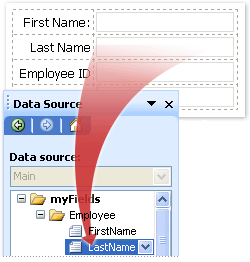
Insertar un cuadro de texto en una nueva plantilla de formulario en blanco
Cuando se diseña una plantilla de formulario nueva, se selecciona automáticamente la casilla Crear automáticamente origen de datos en el panel de Controles. Esto permite que InfoPath cree automáticamente los campos y grupos en el origen de datos a medida que agregue controles a la plantilla de formulario. Estos campos y grupos están representados por iconos de archivo y carpeta en el panel de Origen de datos.
- En la plantilla de formulario, coloque el cursor en el lugar donde desea insertar el control.
- Si el panel Controles no es visible, haga clic en Más controles en el menú Insertar, o bien, presione ALT+I, C.
- En Insertar controles, haga clic en Cuadro de texto.
- Para agregar una etiqueta al control, escriba el texto por encima o a la izquierda del control, seguido por dos puntos (:). Por ejemplo, si el cuadro de texto está destinado a recopilar los apellidos de un usuario, puede escribir Apellidos:.
Insertar un cuadro de texto en una plantilla de formulario basada en un origen de datos existente
Si basa el diseño de la plantilla de formulario en un archivo, base de datos o servicio web de lenguaje de marcado extensible (XML), InfoPath deriva los campos y grupos en el panel de Origen de datos de los orígenes de datos ya existentes. En este escenario, puede insertar un cuadro de texto arrastrando un campo desde el panel de tareas Origen de datos a la plantilla de formulario o insertando un cuadro de texto desde el panel de tareas Controles en su lugar, como se describe en el procedimiento siguiente:
En la plantilla de formulario, coloque el cursor en el lugar donde desea insertar el control.
Si el panel Controles no es visible, haga clic en Más controles en el menú Insertar, o bien, presione ALT+I, C.
En Insertar controles, haga clic en Cuadro de texto.
En el cuadro de diálogo Enlace de cuadro de texto, seleccione el campo en el que desea almacenar los datos del cuadro de texto y, a continuación, haga clic en Aceptar.
InfoPath utiliza el nombre del campo o grupo como etiqueta de control. Si es necesario, cambie el texto de etiqueta.
Recomendación
También puede usar el panel de tareas Origen de datos para insertar controles. En el panel de tareas Origen de datos , haga clic con el botón secundario en el campo al que desea enlazar el cuadro de texto y, después, haga clic en Cuadro de texto en el menú contextual.
Sugerencias de diseño
Antes de insertar cuadros de texto en la plantilla de formulario, piense en cómo desea organizarlos. Puede agregar cuadros de texto arrastrándolos a donde quiera en la plantilla de formulario, pero eso puede dar lugar a un diseño desordenado. Si desea más organización en la plantilla de formulario, puede agregar una tabla de diseño y, a continuación, insertar etiquetas y controles dentro de las celdas individuales para que se alineen bien. En la siguiente ilustración, se usa una tabla de diseño de cuatro filas y dos columnas para organizar las etiquetas y los controles.

Además de usar el diseño de tablas para organizar cuadros de texto, puede realizar una o varias de las siguientes acciones:
- Para cambiar el tamaño de varios cuadros de texto a la vez, seleccione los cuadros de texto cuyo tamaño desea cambiar, en el menú Formato , haga clic en Propiedades, haga clic en la pestaña Tamaño y, a continuación, realice los ajustes necesarios.
- Cambie el tamaño de los cuadros de texto de la plantilla de formulario para adaptar la longitud del texto que espera que los usuarios escriban en los cuadros.
- Para cambiar el borde o el color de varios cuadros de texto a la vez, seleccione los cuadros de texto que quiera cambiar, en el menú Formato , haga clic en Bordes y sombreado, haga clic en la pestaña Bordes y, a continuación, realice los ajustes necesarios.
- Para personalizar el texto que aparece en un cuadro de texto, use los cuadros Fuente y Tamaño de fuente de la barra de herramientas Formato . Para cambiar la fuente y el tamaño de fuente de todos los cuadros de texto de la plantilla de formulario a la vez, seleccione el cuadro de texto que contiene el formato que desea y, a continuación, haga clic en Aplicar fuente a todos los controles de cuadro de texto en el menú Formato .
- Para ver la apariencia que tendrán los cuadros de texto con texto real, haga clic en Datos de ejemplo en el menú Ver . Esto le ayudará a hacerse una idea del aspecto que tendrá el formulario cuando los usuarios lo rellenen.
- Use los márgenes para ajustar el espaciado alrededor del exterior de un cuadro de texto. Use relleno para ajustar el espaciado alrededor del texto dentro del cuadro de texto. Ambas opciones de configuración se encuentran en la pestaña Tamaño del cuadro de diálogo Propiedades del cuadro de texto.
- En ocasiones, el texto dentro de un cuadro de texto y la etiqueta a la izquierda del cuadro de texto pueden parecer ligeramente desalineados. Para volver a alinearlos rápidamente, haga doble clic en el cuadro de texto, haga clic en Alinear en la pestaña Tamaño y, después, haga clic en Aplicar. Si la etiqueta y el cuadro de texto se encuentran en celdas distintas en una tabla de diseño, haga clic con el botón secundario en la celda que contiene la etiqueta, haga clic en Propiedades de tabla en el menú contextual y, a continuación, haga clic en Centrar , en Alineación vertical en la pestaña Celda .