
Puede exportar el contenido del diario como documento PDF.
Inicie una exportación desde uno de los siguientes puntos de entrada:
1. En la página de inicio, pulse los tres puntos de la esquina superior derecha de un diario para abrir el menú. Puede exportar todas las páginas de un diario.
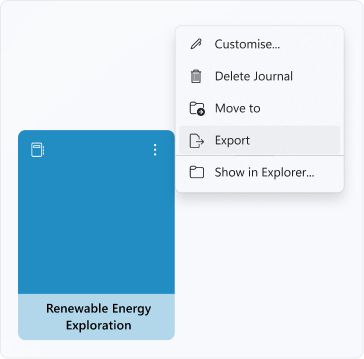
2. En un diario, pulse los tres puntos de la esquina superior derecha de una página para abrir el menú de la página. Puede exportar la página en el foco o todas las páginas del diario.

3. En un diario, ingrese al modo de selección desde el panel lateral. Puede exportar páginas o tarjetas seleccionadas del diario.


Cuando aparezca el cuadro de diálogo Exportar, seleccione Exportar como PDF , lo que le llevará a lo siguiente:

- Puede elegir una ubicación para guardar el documento PDF exportado.
- En Más opciones, puede excluir opcionalmente la exportación del fondo de página o el número de página.
- Pulsa en Exportar para iniciar el proceso de exportación. Una vez completado, puede seleccionar Abrir PDF, que abrirá directamente el archivo PDF exportado.
Limitaciones actuales
Hay algunas limitaciones conocidas para esta característica de exportación:
- Los trazos de lápiz y marcador de resaltado exportados en PDF tendrán un aspecto ligeramente diferente al de Journal debido a las diferencias de formato de archivo.
- Exportar como PDF solo admite el fondo de página en Modo claro.