
Importante
La aplicación Microsoft Lens se retirará de los dispositivos Android a partir del 9 de enero de 2026. Después del 9 de febrero de 2026, Microsoft Lens ya no será compatible. Aprenda a usar OneDrive como alternativa.
Microsoft Lens (anteriormente "Office Lens") es una excelente manera de capturar información de documentos, pizarras, tarjetas de presentación, recibos, menús, señales, notas manuscritas o cualquier otra cosa que contenga texto que desee importar pero que no escriba manualmente. Con Microsoft Lens, ya no tienes que anotar notas a mano, confiar en imágenes borrosas de teléfonos móviles ni preocuparte por si pierdes nada.
Microsoft Lens también es ideal para capturar bocetos, dibujos y ecuaciones, incluso imágenes sin texto. Al capturar imágenes, Microsoft Lens se deshace de las sombras y ángulos extraños, por lo que las capturas finales son más fáciles de ver.
Puede cargar las imágenes del documento y la pizarra capturadas en Microsoft OneNote, Word, PowerPoint o OneDrive, y también puede guardarlas como archivos PDF o enviarlas por correo electrónico.
Nota
Microsoft Lens no admite estas características para las cuentas GCC: Tarjeta de presentación, Imagen a texto, Imagen a tabla, Imagen a Word, Imagen a PPT y Cargar en OneNote.
Si aún no lo ha hecho, descargue la última versión de Microsoft Lens de forma gratuita desde Google Play Store.
Paso 1: elegir qué capturar
Tan pronto como abra Microsoft Lens, podrá elegir un modo de captura.
Deslice el dedo hacia la izquierda o hacia la derecha cerca de la parte inferior de la pantalla para seleccionar Pizarra, Documento, Acciones, Tarjeta de presentación o Foto.

Pizarra Este modo se usa mejor para capturar notas escritas a mano y bocetos en una pizarra de borrado en seco o una superficie similar. Microsoft Lens ajustará las imágenes para que el fondo no sea demasiado brillante y los trazos de lápiz sean más fáciles de ver.
Documento Este modo está optimizado para palabras pequeñas que se escriben o escriben en una página o en una nota. También es muy útil para cosas como formularios, recibos, pósteres, folletos o cartas de restaurante.
Acciones Este modo es una colección de los siguientes submodos disponibles:
- El texto se puede usar para extraer texto de la imagen, que puede copiar o compartir.
- Tabla se puede usar para extraer una tabla impresa de la imagen que puede copiar y compartir
- Leer se puede usar para leer en voz alta cualquier texto de la imagen en el Lector inmersivo.
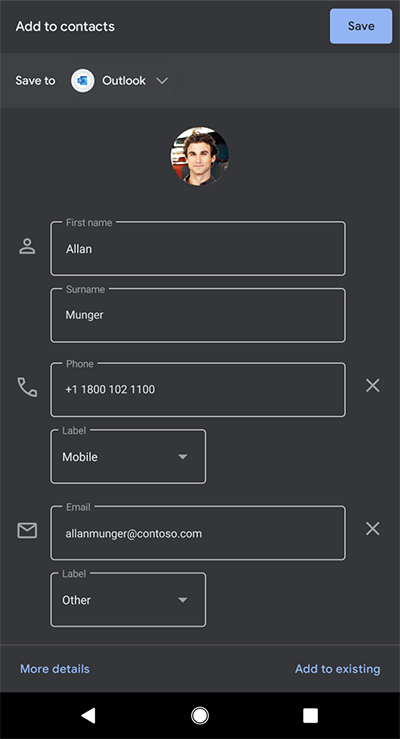
- Contacto se puede usar para extraer información de una tarjeta de presentación y guardarla como Contacto en el dispositivo.
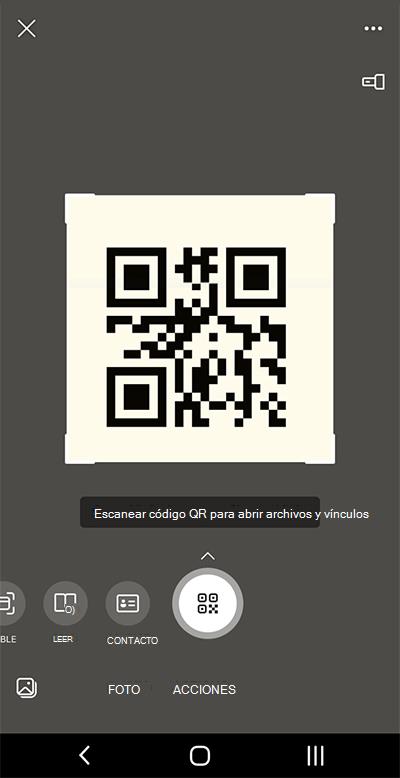
- El código QR se puede usar para escanear un código QR para ver, copiar y compartir la información que muestra el código.
Tarjeta de presentación Este modo captura información de contacto de una tarjeta de presentación y la guarda en la aplicación Contactos de su dispositivo Android, así como en Microsoft OneNote. Actualmente esta característica funciona mejor con tarjetas de presentación en inglés, alemán, español o chino simplificado.
Fotografía Este modo se usa especialmente para capturar fotografías e imágenes que contengan escenarios o personas.
Paso 2: Hacer una foto
Después de seleccionar el modo de captura en el Paso 1, puede tomar una nueva imagen con la cámara o importar una imagen existente desde el dispositivo.
Lleve a cabo uno de estos procedimientos:
Para hacer una foto con tu dispositivo Android, apunta con la cámara al elemento que quieras capturar y asegúrate de que el marco naranja de la cámara delinee el elemento que quieres capturar. El flash de la cámara está configurado para activarse automáticamente (si es necesario), pero puede cambiar esta configuración tocando el icono Flash en la esquina superior derecha de la ventana de captura. Cuando esté listo para tomar la foto, pulse el botón redondo de Cámara en la parte inferior de la pantalla.
Recomendación
People invidentes o con deficiencias visuales pueden usar el lector de pantalla TalkBack en Android para obtener instrucciones de voz en tiempo real, como "mover a la derecha", "mover hacia arriba" y más. Para obtener más información, consulta Tareas básicas con un lector de pantalla con Microsoft Lens.
Si lo prefiere, puede importar una imagen existente desde la galería en su dispositivo Android. En la pantalla de captura de Microsoft Lens, pulse el botón Imagen cerca de la esquina inferior izquierda de la ventana de captura. Ve al álbum de fotos que contiene la imagen que quieres usar y, a continuación, pulsa en él para importarlo a Microsoft Lens.
Nota
Cuando se instala en dispositivos Android con más de 3 GB de RAM, la última versión de Microsoft Lens le permite capturar e importar hasta 100 imágenes en un solo escaneo para imágenes almacenadas localmente y archivos PDF. Puede elegir revisar cada imagen después de tomarla, o revisarlas y editarlas más tarde.
Paso 3: Revisar y editar
Microsoft Lens le permite editar las imágenes capturadas antes de guardarlas para que tengan exactamente el aspecto que desea. Tiene la opción de ajustar los bordes de cada imagen después de capturarla, o puede capturar imágenes una tras otra y editarlas más tarde.
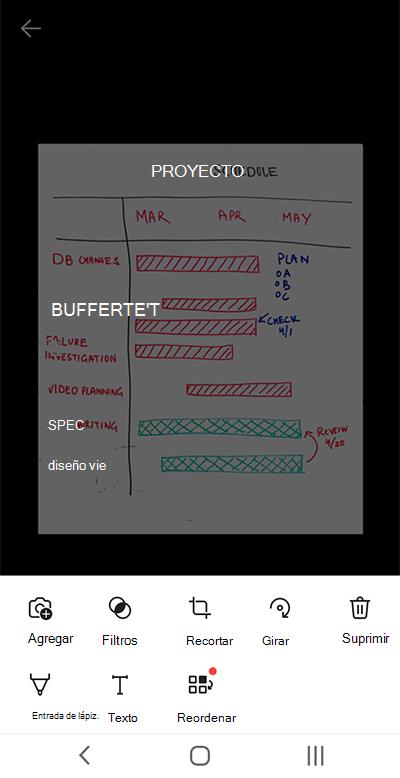
Pulse cualquiera de los iconos que aparecen en la bandeja inferior para empezar a editar o ajustar una imagen capturada.
Puede agregar una nueva imagen al examen, aplicar un filtro a la imagen, recortar, rotar o eliminar la imagen, realizar anotaciones con el lápiz o con texto, o reordenar las imágenes.
Mediante el uso de la característica de recorte opcional, puedes recortar las partes no deseadas de la imagen excluyéndolas de tu selección.
Para reordenar varias imágenes en un examen, toca Reordenar. Se mostrarán todas las imágenes capturadas en una vista y podrás arrastrarlas en el orden que quieras.

Cuando haya terminado de reordenar las imágenes, pulse Listo en la esquina inferior derecha. A continuación, puede continuar editando la imagen actual con cualquiera de las otras herramientas de edición.
Cuando haya terminado de editar las imágenes, pulse el botón naranja Listo en la bandeja inferior.
Paso 4: Guardar y compartir
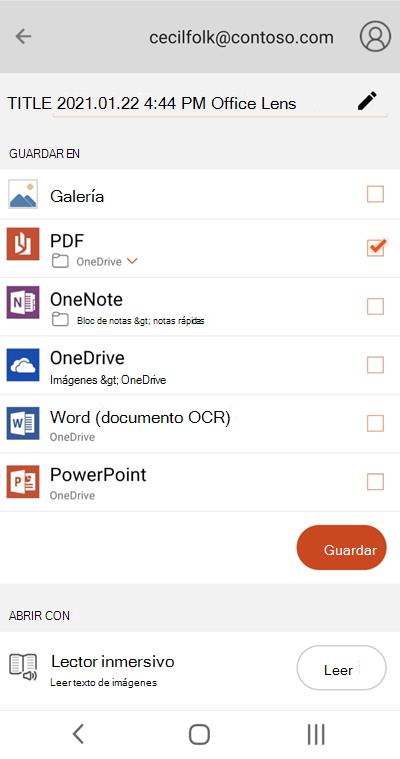
Si la imagen se capturó en modo Pizarra, Documento o Foto , puedes guardarla en la Galería de tu dispositivo Android.
También puede guardar la imagen como un archivo PDF (formato de documento portátil) o guardarla en Microsoft OneNote, OneDrive, Word o PowerPoint.
Marque la opción (u opciones) que desee y, a continuación, pulse Guardar.
Nota
Si elige guardar la imagen en OneNote, OneDrive, Word o PowerPoint, es posible que se le pida que inicie sesión con su cuenta de Microsoft o con su cuenta profesional o educativa.
Si desea que se aplique el reconocimiento óptico de caracteres (OCR) a la imagen capturada, seleccione la opción de Word. Microsoft Lens creará un archivo de Word en su cuenta de OneDrive, que extraerá automáticamente todo el texto legible que se encuentre en la imagen capturada.
Si la imagen se capturó en modo tarjeta de presentación , seleccione OneNote para guardarla como un archivo vCard (.vcf). Si también desea guardar la imagen en la galería de su dispositivo Android, seleccione Galería también y, a continuación, pulse Guardar.
Editar un PDF examinado anteriormente
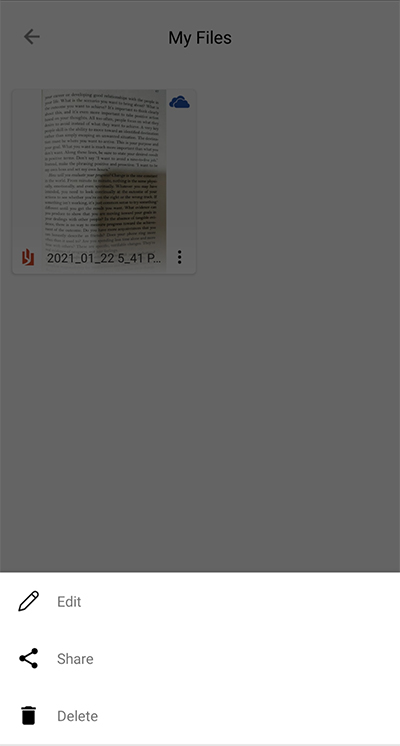
Puede editar fácilmente un archivo PDF creado previamente con Microsoft Lens. En el dispositivo Android, ve a Mi Files pulsando el menú de tres puntos en la parte superior derecha de la pantalla. A continuación, pulse el menú de tres puntos situado junto al nombre del archivo PDF que desea editar y, después, pulse Editar.
Ahora puede agregar imágenes adicionales a este archivo PDF, editar las imágenes existentes o reordenar cualquiera de las imágenes.
Usar acciones inteligentes
Selecciona el modo Acciones en la pantalla principal. Esto le lleva al primer submodo, que puede usar para extraer texto de una imagen.
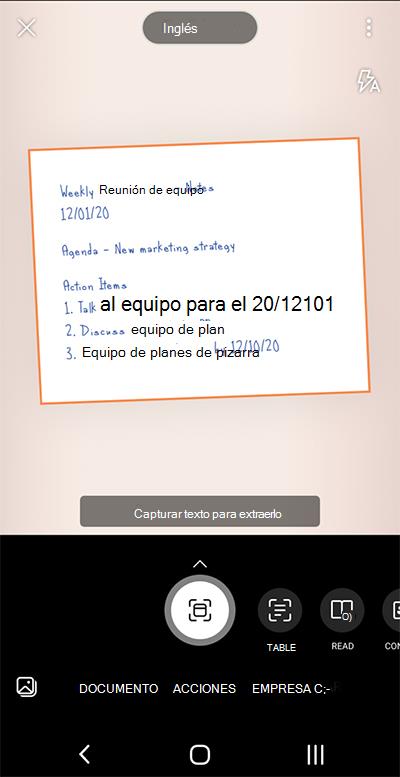
Para extraer texto de una imagen, seleccione el modo de texto , seleccione el idioma de texto preferido en el menú de la parte superior de la pantalla, apunte la cámara al texto que desea extraer y, a continuación, toque el botón redondo de la cámara .
A continuación, coloca el texto ajustando los bordes de la imagen y, a continuación, pulsa Continuar en la esquina inferior derecha de la pantalla. Si desea repetir la imagen, pulse Repetir en la esquina inferior derecha de la pantalla.
Al pulsar Continuar, Microsoft Lens extrae el texto de la imagen y lo muestra en la pantalla. Ahora puedes copiar el texto y compartirlo en cualquiera de las otras aplicaciones de tu dispositivo Android.

Nota
Microsoft Lens admite actualmente 30 idiomas para extraer texto de una imagen. Sin embargo, la extracción de texto de notas manuscritas está limitada actualmente solo al inglés.
Extraer una tabla de imágenes
Para extraer la tabla de una imagen, seleccione el modo Tabla , apunte la cámara a la tabla que desea capturar y luego toque el botón redondo de la cámara .
Después, coloque la tabla ajustando los bordes de la imagen y, a continuación, pulse Continuar en la esquina inferior derecha de la pantalla. Si desea repetir la imagen, pulse Repetir en la esquina inferior derecha de la pantalla.
Al pulsar Continuar, Microsoft Lens extrae la tabla de la imagen y la muestra en la pantalla. Ahora puedes copiar la tabla y compartirla en cualquiera de las otras aplicaciones de tu dispositivo Android.

Nota
Microsoft Lens admite actualmente 21 idiomas para extraer una tabla impresa de una imagen.
Leer texto en el Lector inmersivo
Para leer texto de una imagen, seleccione el modo Lectura , apunte la cámara al texto que desea leer y luego pulse el botón redondo de la cámara .
A continuación, coloca el texto ajustando los bordes de la imagen y pulsa Continuar en la esquina inferior derecha de la pantalla. Si desea repetir la imagen, pulse Repetir en la esquina inferior derecha de la pantalla.
Al pulsar Continuar, Microsoft Lens muestra el texto de la imagen en el Lector inmersivo. Puede pulsar el botón Reproducir para escuchar el texto pronunciado en voz alta. Puedes cambiar el tamaño del texto, el espaciado, la fuente y algunas otras configuraciones tocando el ícono de menú de 3 líneas en la parte superior derecha.
Nota
Microsoft Lens admite actualmente 30 idiomas para leer en voz alta texto legible en una imagen.
Guardar información de contacto de la tarjeta de presentación en el teléfono
Para escanear una tarjeta de presentación y guardarla como Contacto en su teléfono, seleccione el modo de Contacto , apunte la cámara a la tarjeta de presentación y, a continuación, toque el botón redondo de la cámara .
Después, coloque la tarjeta de presentación ajustando los bordes de la imagen y, a continuación, pulse Continuar en la esquina inferior derecha de la pantalla. Si desea repetir la imagen, pulse Repetir en la esquina inferior derecha de la pantalla.
Al pulsar Continuar, Microsoft Lens muestra la información de contacto extraída de la tarjeta de presentación y puede guardarla en sus contactos de su dispositivo.
Escanear un código QR
Seleccione el modo Código QR y después apunte la cámara al código que desea escanear. Microsoft Lens examina automáticamente el código y muestra el vínculo de información, que puedes copiar y compartir en cualquiera de las otras aplicaciones de tu dispositivo Android.
Información adicional
Las imágenes capturadas guardadas como archivos de Word, PowerPoint o PDF estarán en la carpeta Documentos en OneDrive, para que pueda acceder a ellas desde cualquiera de sus dispositivos. Los archivos PDF también se pueden guardar localmente en tu dispositivo Android y puedes editar la ubicación de guardado del PDF pulsando el botón Guardar .
Microsoft Lens no solo importa una imagen a un archivo Word o PowerPoint. La Word final y los documentos de PowerPoint son documentos reales de Microsoft Office.
Microsoft Word puede reconocer texto manuscrito o tecleado e impreso, así como el diseño general de lo que capture. Como resultado, el texto, el formato y el diseño del documento de Word que crea Microsoft Lens son totalmente editables, como si lo hubiera creado usted mismo.
Microsoft PowerPoint puede reconocer líneas y trazos escritos a mano que se transforman en objetos de dibujo a los que se puede cambiar el color o el tamaño, mover y editar. También puede quitar el fondo de dibujos, lo que facilita su reutilización en otras presentaciones.
Los archivos PDF (formato de documento portátil) extraen la información de texto de una imagen capturada. Puede buscar el contenido de texto de un archivo PDF y resaltar o copiar cualquier parte de la página con su aplicación de lectura de PDF preferida.
El reconocimiento óptico de caracteres (OCR) es compatible con los siguientes idiomas:
| Destino de guardado | Texto de destino/entrada | Idiomas |
|---|---|---|
| Word, PDF, OneDrive, OneNote, Lector inmersivo | Texto impreso | Alemán, checo, chino simplificado, chino tradicional, coreano, danés, español, finés, francés, griego, húngaro, inglés, italiano, japonés, neerlandés, noruego, polaco, portugués, ruso, sueco, turco |
| OneNote | Texto manuscrito | Inglés |
| Modo de tarjeta de presentación (OneNote) | Tarjeta de presentación | Alemán, chino simplificado, español, inglés |
Accesibilidad
Para facilitar el trabajo con Microsoft Lens, puede conectar un teclado al dispositivo con Bluetooth o USB.
Además, la configuración de accesibilidad en Android puede ayudarle a usar Microsoft Lens de la manera que mejor se adapte a sus necesidades. En tu dispositivo Android, ve a Configuración>de accesibilidad para activar características como TalkBack.
Para obtener más información, visita el Centro de ayuda de accesibilidad de Android.
Soporte técnico
Si necesita ayuda con Microsoft Lens para Android, puede enviar un correo electrónico a nuestro equipo de producto en olensandsup@microsoft.com.