
Las plantillas personalizables deben configurarse en la aplicación de escritorio DAX Copilot. Una vez configurados, se pueden implementar para su uso en dispositivos móviles o de escritorio.
Navegar a plantillas personalizables
Inicie sesión en la aplicación de escritorio DAX Copilot y siga estos pasos para encontrar las plantillas personalizables para las secciones que las admiten.
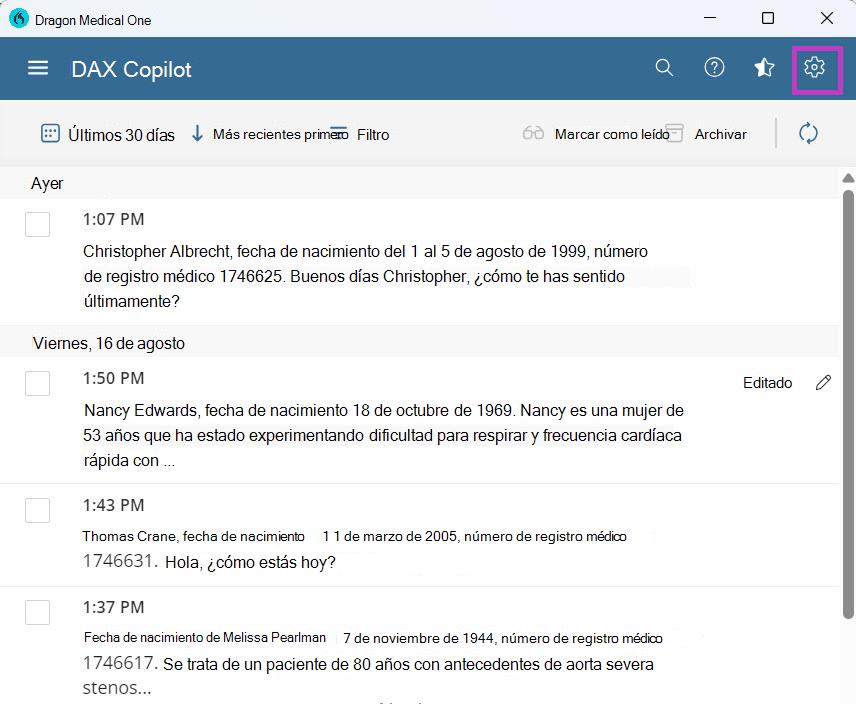
Paso 1: Seleccione el  de Configuración en la esquina superior derecha.
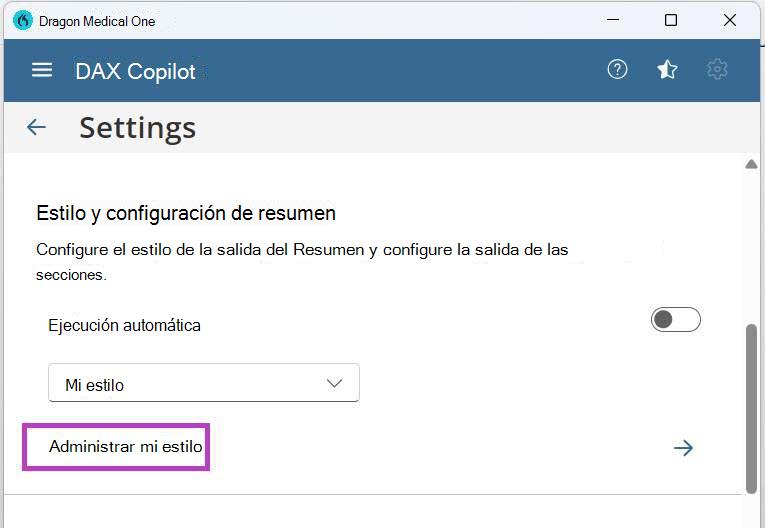
Paso 2: Seleccione Administrar mi estilo para acceder al panel de estilos. (Si aún no has establecido las preferencias, la opción aparecerá como Configurar mi estilo).
Desplázate a cualquiera de las secciones que ofrecen una opción de plantilla personalizable:
- Alergias
- Examen físico
- Evaluación y plan
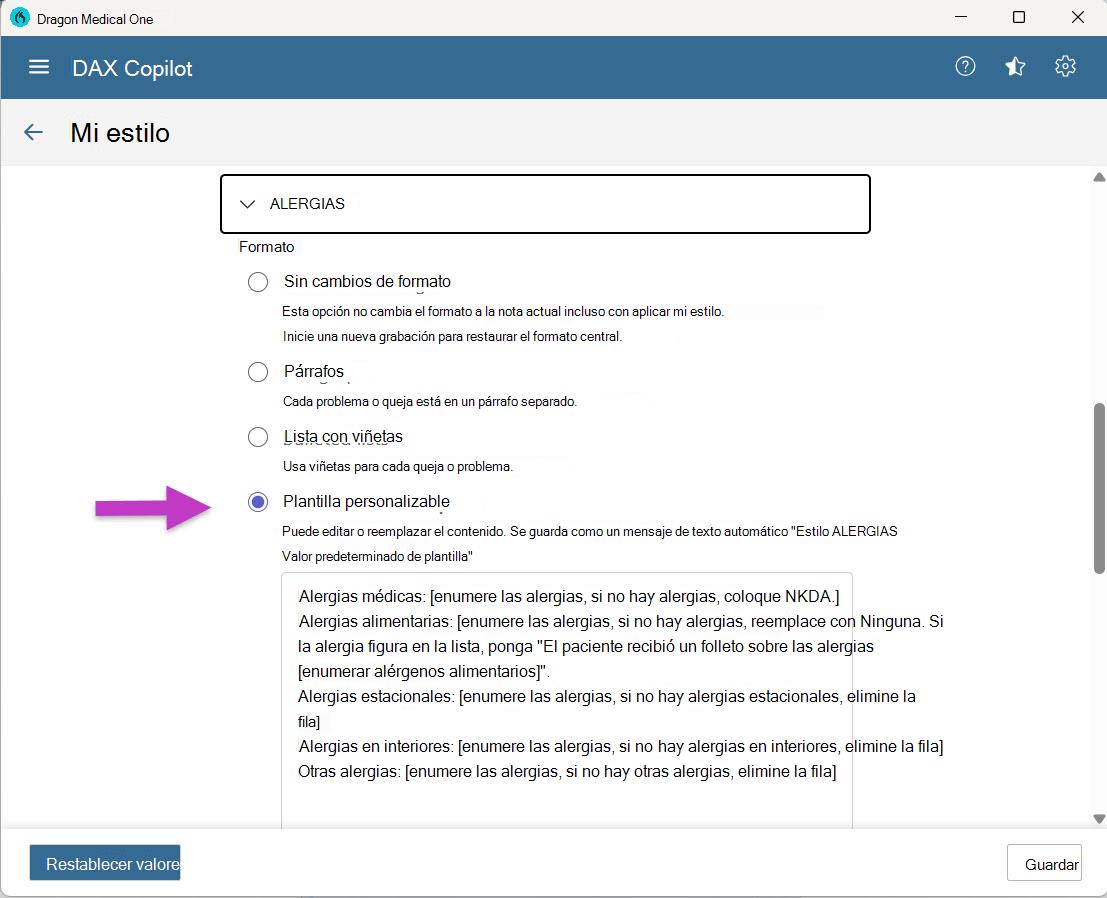
Paso 3: Desplázate a cualquiera de las secciones que ofrecen una opción de plantilla personalizable: Alergias, Examen físico, Evaluación y Plan. Seleccione el símbolo del para expandir la sección.
A continuación, selecciona Plantilla personalizable en Formato.
Aparece la plantilla personalizable predeterminada. Prueba a usar la plantilla predeterminada antes de realizar modificaciones. Es posible que ya proporcione la salida de IA que necesita para esa sección.
Nota
- Las plantillas solo se aplican a la sección específica a la que están asignadas. Ejemplo: Una plantilla de examen físico solo afecta la sección del examen físico. No hay una plantilla que cubra toda la nota.
- Si no ve una opción de plantilla en ninguna de las tres secciones admitidas, póngase en contacto con su administrador.
Cómo aplicar plantillas personalizables
Las plantillas personalizables se pueden aplicar de dos maneras:
- Ejecución automática: Aplica automáticamente la plantilla a cada grabación nueva.
- A petición: Aplique plantillas manualmente cuando sea necesario.
Cómo habilitar la ejecución automática
Cuando una plantilla se establece como predeterminada en el panel de estilo y se habilita la ejecución automática, se aplicará automáticamente para esa sección en todos los documentos nuevos.
Habilitar ejecución automática a través del menú Configuración
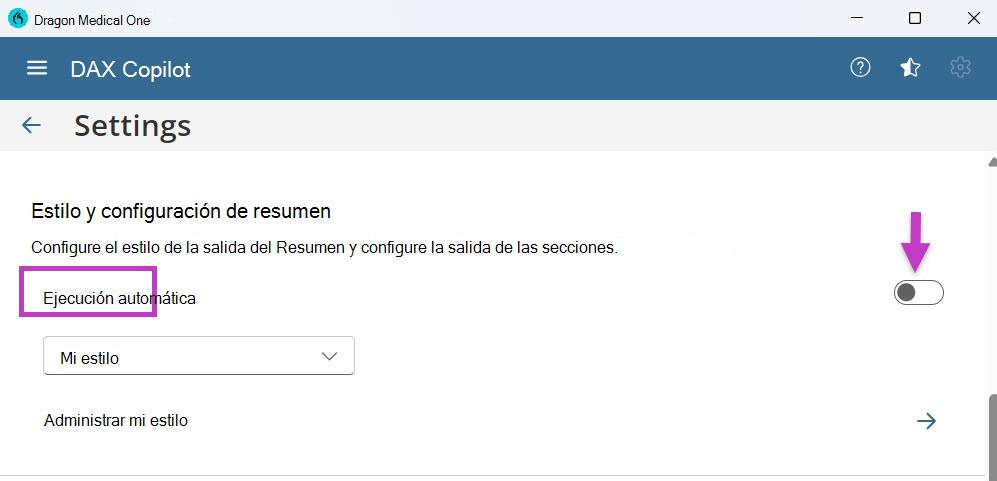
En el menú Configuración, cambie el interruptor de ejecución automática a la posición Activado .
Aplicar una plantilla personalizable específica a petición
Cuando ocasionalmente necesite aplicar formato especializado para un encuentro o situación en particular, puede diseñar una plantilla personalizable y aplicarla a la sección de notas según sea necesario, sin que sea el formato predeterminado.
Para seleccionar y aplicar manualmente una plantilla específica a petición:
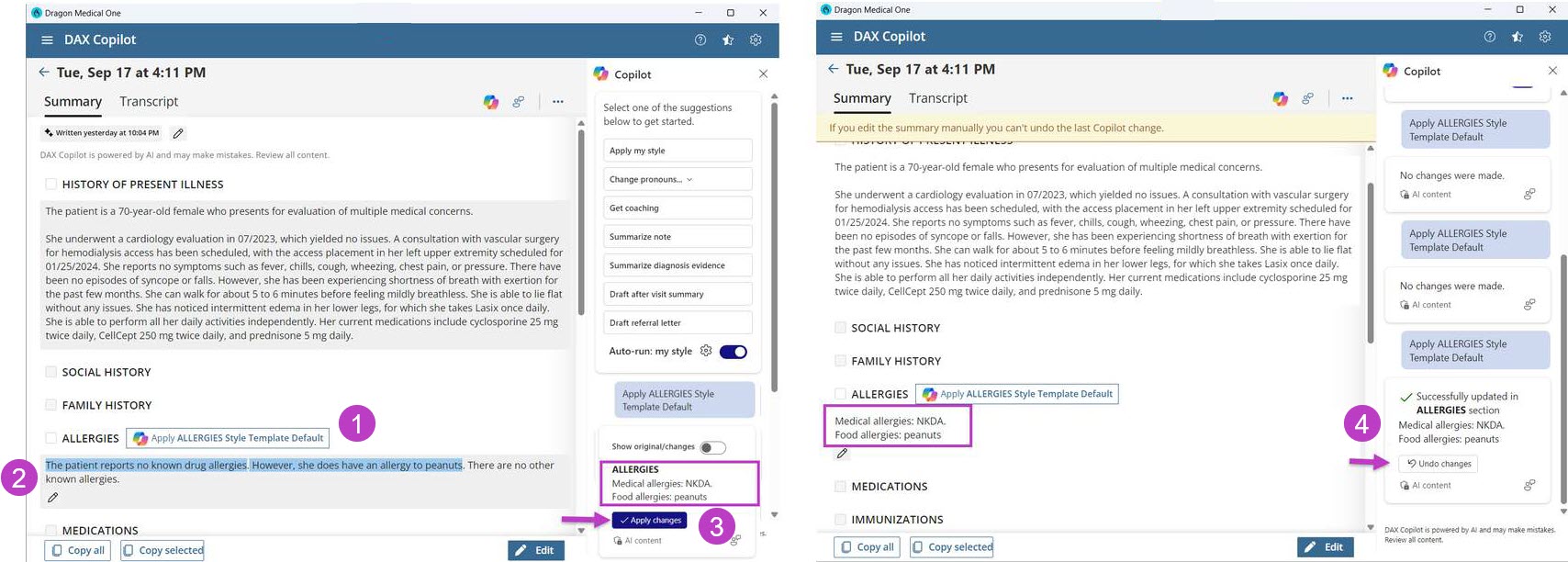
- Seleccione Aplicar (nombre de plantilla) Plantilla junto al encabezado de sección.
- La ventana Copilot muestra una vista previa de la sección con la plantilla aplicada.
- Seleccione Aplicar cambios para actualizar el resumen.
- Para revertir esto, selecciona Deshacer cambios.
Nota
- Las plantillas están disponibles solo en las secciones Alergias, Examen físico y Evaluación y Plan.
- El botón Aplicar plantilla aparece solo si la sección contiene contenido.
- Todas las plantillas personalizables se guardan como texto automático en Dragon y se pueden usar sin procesamiento de IA.
Temas relacionados
Cómo utilizar el panel de estilos en DAX Copilot