

Última actualización: febrero de 2026
Siga estos pasos si usa Copilot y recibe un error que indica:
Se produjo un problema al validar la licencia de Copilot. Para obtener más información, consulte https://aka.ms/copilotlicensecheck
Asegúrese de que está usando la cuenta correcta
Primero, compruebe que ha iniciado sesión. En https://microsoft365.com, mire en la esquina superior derecha y, si no ve el perfil de su cuenta, seleccione Iniciar sesión.
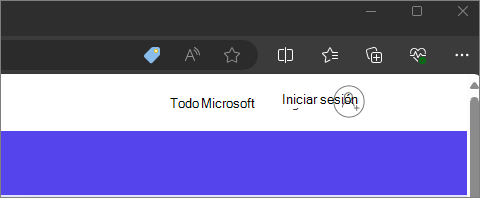
Si ya ha iniciado sesión, es posible que haya iniciado sesión con una cuenta que no tenga una licencia de Copilot. Pruebe a seleccionar el icono de su cuenta en la esquina superior derecha de la página y luego seleccione Iniciar sesión con una cuenta diferente.
¿Es un archivo de trabajo?
Otro motivo por el que puede ver este error es si está trabajando en un archivo de su trabajo o escuela, pero usa el Copilot que proviene de su suscripción de Microsoft 365 Personal, Familia o Premium.
Si su organización proporciona Copilot, asegúrese de que ha iniciado sesión con su cuenta profesional o educativa para usar Copilot con los archivos de su organización.
Comprobar la ubicación del archivo
Algunos usuarios pueden encontrar un problema al intentar acceder a Microsoft Copilot en Aplicaciones de Microsoft 365 cuando el archivo se hospeda en una ubicación de almacenamiento de terceros. En este escenario, los usuarios pueden encontrar un mensaje de error de validación de licencia u otro tipo de error. Mientras trabajamos para solucionar este problema, los usuarios pueden mover o copiar el archivo a OneDrive o SharePoint antes de usar Copilot con ese archivo. Para obtener más información sobre esta experiencia, póngase en contacto con el gestor de cuentas de Microsoft o con el proveedor de almacenamiento de terceros.
Para las aplicaciones web: habilitar cookies de terceros
Si recibió este error al usar una aplicación web de Microsoft 365, al validar la licencia de Copilot es necesario que el explorador web admita cookies de terceros. A menudo, se bloquean de forma predeterminada en modo Incognito/InPrivate o en algunos exploradores como Safari, y la forma de activarlo difiere entre los exploradores. Seleccione el explorador a continuación y siga esos pasos si decide activar las cookies de terceros.
En Microsoft Edge
-
 > del botón Seleccionar configuración y másConfiguración
 > de usuario de Configuración de EdgeCookies y permisos> del sitioAdministrar y eliminar cookies y datos del sitio.
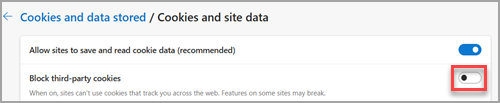
 - Asegúrese de que Bloquear cookies de terceros esté Desactivado.
En Google Chrome
- Seleccione Personalizar y controlar Google Chrome
 > de personalización y control de Google ChromeConfiguración>Privacidad y seguridad.
 - Asegúrese de que esté seleccionada la opción Permitir cookies de terceros.
En Mozilla Firefox
- Seleccione Abrir menú de aplicaciones (el menú "hamburguesa"), >Configuración>,privacidad & seguridad.
- En Protección de rastreo mejorada, seleccione Personalizada.
- Asegúrese de que las cookies no estén activadas.
En Safari (en MacOS)
- SeleccioneConfiguración de Safari>....
- Seleccione la pestaña Privacidad . En Seguimiento de sitios web, asegúrese de que la opción Evitar el seguimiento entre sitios está desactivada.
- Seleccione la pestaña Opciones avanzadas . En Privacidad, asegúrese de que la medición de la eficacia de los anuncios y Bloquear todas las cookies están desactivadas.
Si sigue teniendo problemas
Recomendación
Si el mensaje de error ha desaparecido, pero aún no ve Copilot en sus aplicaciones, vea No veo Copilot en mis aplicaciones.
Para usuarios domésticos, si ha comprobado todas estas opciones y sigue recibiendo el mensaje de error, póngase en contacto con el soporte técnico para obtener ayuda.
Para usuarios empresariales, si sigue recibiendo el error de validación después de seguir los pasos de este artículo, póngase en contacto con su Administración de Microsoft 365 para asegurarse de que tiene Microsoft Copilot. El administrador puede ponerse en contacto con el soporte técnico de Microsoft para obtener más ayuda.