Nos encantaría conocer su opinión sobre lo que funciona bien, lo que no y las ideas para mejoras, incluidas las posibles características y funciones nuevas. Tus comentarios nos ayudarán a mejorar la experiencia de usuario para ti y para todos los usuarios de Microsoft 365 en todo el mundo.
Para que tus comentarios sean más útiles, incluye una captura de pantalla (cuando sea aplicable). Además, preferiblemente, seleccione la opción para permitirnos ponerse en contacto con usted y, a continuación, proporcione su dirección de correo electrónico.
Nota
Las versiones más recientes de las aplicaciones de Microsoft 365 enviarán sus inquietudes más directamente al equipo aplicable. Para obtener la mejor experiencia de comentarios, actualiza tus aplicaciones.
La ruta más rápida para hacer llegar tus comentarios a los oídos de nuestros desarrolladores es directamente desde cualquier aplicación de Microsoft 365. Leen los comentarios de los clientes a diario.
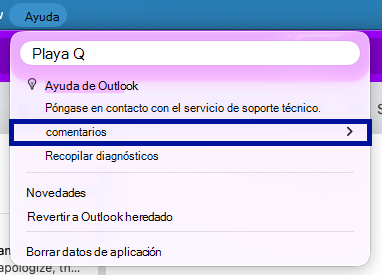
Desde la aplicación, ve a Comentarios de ayuda>.
o bien
Desde la aplicación, vaya a Enviar>comentarios.
Haga clic en el menú Ayuda y elija Comentarios.
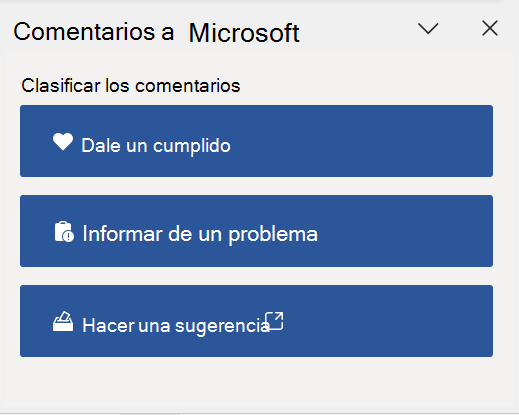
En el cuadro de diálogo que se abre, seleccione los comentarios que quiera enviar.
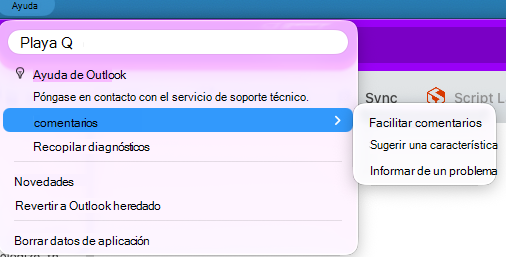
Outlook
Nota
La opción para hacer una sugerencia en Enviar comentarios solo está disponible actualmente para el nuevo Outlook para MacOS.
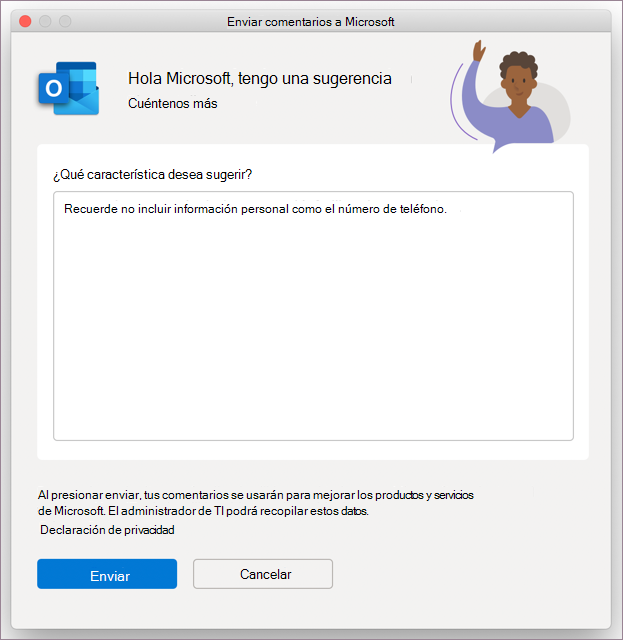
Para Outlook en MacOS, al seleccionar Enviar comentarios, el cuadro de diálogo que se abre le permite ofrecer una sugerencia directamente a nuestro equipo de producto.
Desde una aplicación móvil de Microsoft 365, seleccione su imagen de perfil en la parte superior izquierda. A continuación, selecciona Ayuda & Comentarios en la lista.
En la aplicación móvil de Outlook, seleccione Inicio para abrir el menú lateral en la parte superior izquierda. Seleccione Ayuda & Enviar comentarios>.
Desde una aplicación de Microsoft 365, seleccione su imagen de perfil en la parte superior izquierda. A continuación, elija Enviar comentarios.
La ruta más rápida a los oídos de nuestros desarrolladores es directamente desde dentro de Office para la Web. Además, si lo desea, puede indicarnos su dirección de correo electrónico en caso de que necesite ponerse en contacto con usted para aclararlo. Leen todos los comentarios.
- Tendrás que haber iniciado sesión para enviar comentarios sobre Outlook.com o Outlook en la Web. Una vez que haya iniciado sesión, seleccione Ayuda para abrir el Panel de ayuda y seleccione Comentarios en la parte inferior del panel.
- En cualquier otra aplicación web de Office, seleccione Comentarios de ayuda>.
