
Si ha recibido un mensaje cifrado de una organización que usa el Cifrado de mensajes de Microsoft 365, puede iniciar sesión con una cuenta de Microsoft o con la cuenta profesional o educativa que usa con Microsoft 365 para ver el mensaje. Si no tiene una cuenta Microsoft, puede seguir este procedimiento para crear una.
Antes de comenzar
¿Qué es una cuenta de Microsoft?
Una cuenta de Microsoft es la dirección de correo electrónico y la contraseña que usas para iniciar sesión en servicios Microsoft, como Outlook.com, OneDrive, Windows Phone o Xbox Live. ¿Qué es una cuenta de Microsoft? es un vídeo breve que resulta útil para comprender qué es una cuenta de Microsoft y cómo se usa.
Ya tengo una cuenta de Microsoft. ¿Es necesario crear una nueva para ver un mensaje cifrado?
No. Puede consultar Enviar, ver y responder a mensajes cifrados para obtener información sobre cómo iniciar sesión con su cuenta existente y ver un mensaje cifrado.
Crear una cuenta de Microsoft para ver mensajes cifrados
Este procedimiento le guía a través del proceso de creación de una cuenta de Microsoft.
Para crear una cuenta de Microsoft para ver mensajes cifrados:
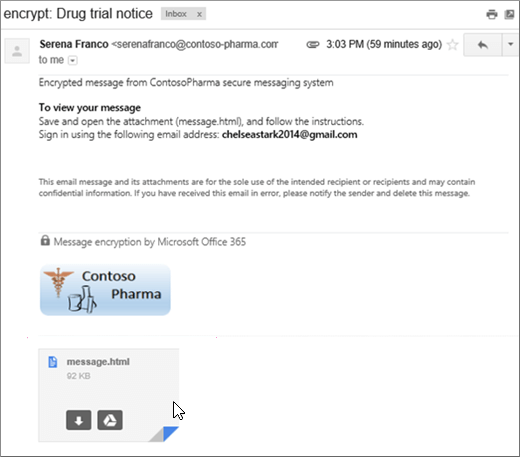
Abra el mensaje en la bandeja de entrada. La línea de asunto puede indicar que el mensaje está cifrado. La siguiente captura de pantalla muestra una bandeja de entrada de Gmail que contiene un mensaje cifrado.
Nota
Para ver los mensajes cifrados, puede utilizar cualquier servicio de correo electrónico, como Hotmail, Yahoo o Gmail.
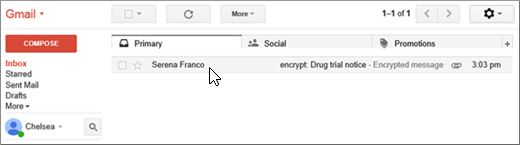
Después de abrir el mensaje, verá Cifrado de mensajes por Microsoft 365 y un archivo adjunto denominado message.html. Abra el archivo adjunto.Seleccione INICIE SESIÓN Y VEA SU MENSAJE CIFRADO.
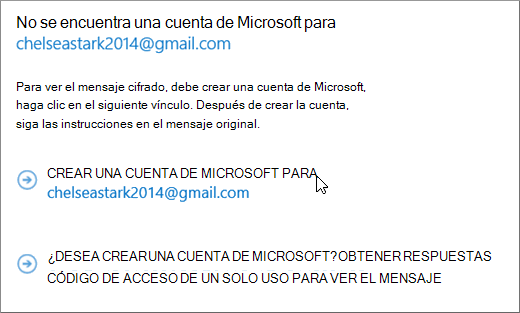
Seleccione la opción para crear una cuenta de Microsoft.
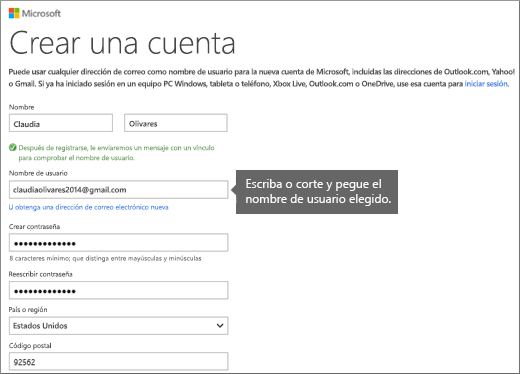
Rellene el formulario Crear una cuenta. Verá su dirección de correo electrónico en el cuadro Nombre de usuario.
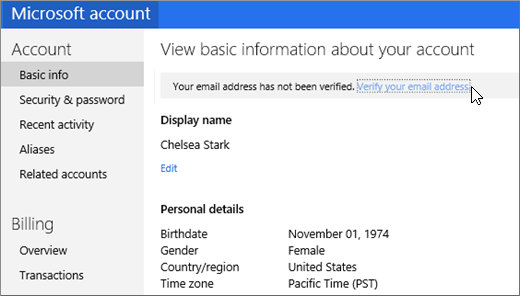
Revise la página de resumen y seleccione Comprueba tu dirección de correo electrónico. Recibirá un correo electrónico de verificación.
Abra el correo electrónico de verificación y seleccione el botón Comprobar para confirmar su dirección de correo electrónico.
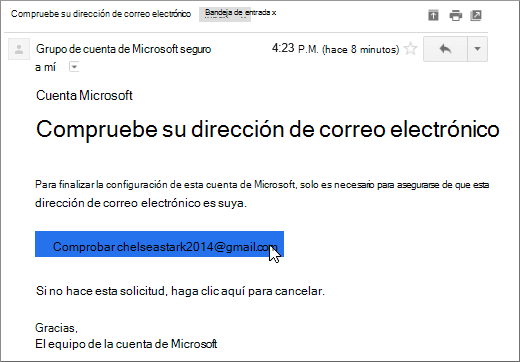
Una vez que hayas comprobado tu dirección de correo electrónico, vuelve atrás y abre el archivomessage.html con el que empezaste. Ahora puede usar su cuenta de Microsoft para iniciar sesión y ver el mensaje cifrado.
Última actualización: 2014-9-15