
Cuando se habilita un complemento, se agregan comandos personalizados y nuevas características a los programas de Microsoft 365 que ayudan a aumentar su productividad. Como los atacantes pueden aprovechar los complementos para dañar su equipo, puede usar la configuración de seguridad de los complementos para ayudar a protegerse.
Nota
Este artículo solo se aplica a las aplicaciones de Microsoft 365 que se ejecutan en Windows.
Ver los complementos que están instalados
SeleccioneObtener complementos dearchivo>.
Como alternativa, también puede ver los complementos directamente desde la pestaña Inicio seleccionando Complementos.

Puede instalar complementos directamente desde esta página o seleccionar Más complementos para explorar.
En el cuadro de diálogo Complementos de Office, seleccione la pestaña Mis complementos .
Seleccione un complemento del que quiera ver los detalles y haga clic con el botón derecho para seleccionar la opción Detalles del complemento .
Para obtener más información, haga clic en uno de los títulos siguientes.
Explicación de las categorías de complementos
- Complementos de aplicaciones activas Complementos registrados y actualmente en ejecución en el programa de Microsoft 365.
- Complementos de aplicaciones inactivos Están presentes en el equipo, pero no están cargadas actualmente. Por ejemplo, los esquemas XML están activos cuando el documento que hace referencia a ellos está abierto. Otro ejemplo es el complemento COM: si se selecciona un complemento COM, el complemento está activo. Si la casilla está desactivada, el complemento está inactivo.
- Complementos relacionados con documentos Archivos de plantillas a los que hacen referencia los documentos abiertos.
- Complementos de aplicaciones deshabilitados Estos complementos se deshabilitaron automáticamente porque provocan el bloqueo de los programas de Microsoft 365.
- Complemento El título del complemento.
- Publicación El desarrollador de software o la organización responsable de crear el complemento.
- Compatibilidad Busque aquí los problemas de compatibilidad.
- Ubicación Esta ruta de acceso al archivo indica en qué parte de su equipo está instalado el complemento.
- Descripción Este texto explica la función de complemento.
Nota
Microsoft Outlook tiene una opción de complemento en el Centro de confianza: Aplicar configuración de seguridad de macros a los complementos instalados. InfoPath no tiene configuración de seguridad para complementos.
Deshabilitar o quitar un complemento de forma permanente
Para deshabilitar o quitar un complemento, siga estos pasos:
Seleccione Obtener complementos de archivo>.
Como alternativa, puede seleccionar Complementos de Inicio>.
Puede instalar complementos directamente desde esta página o seleccionar Más complementos para explorar.
En el cuadro de diálogo Complementos de Office, seleccione la pestaña Mis complementos .
Seleccione el complemento que quiera quitar y haga clic con el botón derecho para seleccionar la opción Quitar .
Ver o cambiar la configuración de los complementos
Puede ver y cambiar la configuración del complemento en el Centro de confianza, cuyas descripciones se encuentran en la sección siguiente. Es posible que la organización haya determinado la configuración de seguridad del complemento, por lo que es posible que no todas las opciones estén disponibles para cambiarse.
- Seleccione Archivo>Opciones.
- Seleccione Centro de confianza>,Complementos de configuración>del Centro de confianza.
- Active o desactive las casillas que desee.
Explicación de la configuración de los complementos
- Requerir que los complementos de la aplicación estén firmados por un editor de confianza Active esta casilla para que el Centro de confianza compruebe que el complemento usa una firma de confianza de un editor. Si la firma del editor no es de confianza, el programa de Microsoft 365 no carga el complemento y la barra de confianza muestra una notificación que indica que el complemento se ha deshabilitado.
- Deshabilitar la notificación de complementos no firmados (el código permanecerá deshabilitado) Al activar la casilla Requerir que un editor de confianza firme las extensiones de aplicación , esta opción ya no está deshabilitada. Los complementos firmados por un editor de confianza están habilitados, pero los complementos no firmados están deshabilitados.
- Deshabilitar todos los complementos de aplicaciones (puede afectar a la funcionalidad) Active esta casilla si no confía en ningún complemento. Todos los complementos se deshabilitan sin ninguna notificación, y las otras casillas de los complementos dejan de estar disponibles.
Nota
Para que esta configuración se aplique, debe salir y reiniciar el programa Microsoft 365.
Mientras trabaja con complementos, es posible que necesite obtener más información sobre firmas digitales y certificados, que autentican complementos, y editores de confianza, los desarrolladores de software que a menudo crean complementos.
Administrar e instalar complementos
Use las siguientes instrucciones para administrar e instalar los complementos.
Para instalar un nuevo complemento:
SeleccioneObtener complementos dearchivo>.
Como alternativa, en Word, Excel y PowerPoint puede ver los complementos seleccionandoComplementos parael Inicio>.
Puede instalar directamente complementos populares en la página o ir a Más complementos para explorar.
Seleccione el complemento y haga clic en Agregar.
También puede examinar la pestaña Tienda en el cuadro de diálogo del complemento de Office para encontrar otros complementos que instalar y seleccione Agregar para ese complemento.
Para administrar los complementos:
SeleccionaObtener complementos en Archivo> y, en la parte inferior, selecciona Más complementos.
O bien, seleccioneComplementos>de Inicio>Más complementos.
En el cuadro de diálogo de Office, seleccione la pestaña Mis complementos . Si no puede ver los complementos, seleccione Actualizar para volver a cargar los complementos.
Seleccione Administrar mi complemento para administrar y seleccione Cargar para examinar y agregar un complemento desde el dispositivo.
Administrar el acceso de un complemento a las funcionalidades del dispositivo
Nota
La información de esta sección solo se aplica a las siguientes aplicaciones:
- Office en la Web (Excel, Outlook, PowerPoint y Word) que se ejecuta en exploradores basados en Chromium, como Microsoft Edge o Google Chrome
- Nuevo Outlook para Windows
Cuando un complemento instalado requiere acceso a las funcionalidades del dispositivo, como la cámara, la geolocalización o el micrófono, se mostrará un cuadro de diálogo con la opción Permitir, Permitir una vez o Denegar permiso.
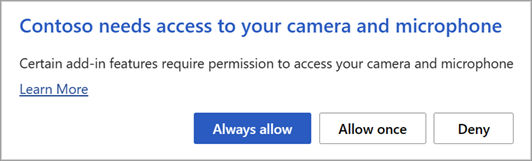
- Si selecciona Permitir, el complemento tendrá acceso a las funcionalidades del dispositivo solicitado. El permiso que concede persiste hasta que desinstala el complemento o borra la memoria caché del explorador en el que se ejecuta el complemento.
- Si selecciona Permitir una vez, el complemento tendrá acceso a las funcionalidades del dispositivo solicitado hasta que se cierre la pestaña del explorador o la ventana en la que se ejecuta.
- Si selecciona Denegar, el complemento no podrá acceder a las funcionalidades de dispositivo solicitadas. La próxima vez que el complemento requiera acceso, se le mostrará un cuadro de diálogo solicitando su permiso.
Si desea cambiar el acceso de un complemento a las funcionalidades del dispositivo después de seleccionar Permitir, primero debe desinstalar el complemento o borrar la memoria caché del explorador.
Cómo cancelar un complemento comprado
Si se ha suscrito a un complemento a través de Microsoft 365 Store y no desea continuar, puede cancelar esa suscripción.
Abra la aplicación Microsoft 365 y vaya a la pestaña Inicio de la cinta de opciones.
Seleccione Complementos y, a continuación, seleccione Más complementos>,la pestaña Mis complementos, para ver los complementos existentes.
Seleccione la aplicación que desea cancelar y seleccione Administrar mis complementos.
En la sección Pago y facturación, elija Cancelar suscripción.
Seleccione Aceptar y, a continuación, Continuar.
Una vez completado el proceso, debería ver un mensaje que diga “Ha cancelado su suscripción a la aplicación” en el campo de comentarios de la lista de aplicaciones.
¿Por qué se bloquea mi complemento?
Puede que algunos complementos no sean compatibles con las directivas del departamento de TI de su organización. Si ese es el caso con los complementos recién instalados en el programa de Microsoft 365, la Prevención de ejecución de datos (DEP) deshabilitará el complemento y el programa posiblemente deje de responder.
Vea también
Obtener un complemento de Microsoft 365 para Outlook
Obtener un complemento de Microsoft 365 para Project
Tomar notas vinculadas
Si busca ayuda para vincular notas en OneNote a un documento de Word o PowerPoint, vea Tomar notas vinculadas.
Complementos de Windows de Excel
Si busca ayuda sobre complementos de Excel específicos, como Solver o Inquire, consulte la Ayuda para complementos de Excel para Windows.
Si busca ayuda adicional con complementos de Excel mediante el cuadro de diálogo Complementos COM, vea Agregar o quitar complementos en Excel.