

En PowerPoint para Windows, macOS y Web, puede agregar subtítulos a vídeos y archivos de audio en las presentaciones. Agregar subtítulos ayuda a que su presentación sea accesible para más personas, incluyendo aquellas con discapacidades auditivas y quienes hablan idiomas que no sean el del vídeo.
Para obtener información sobre los procedimientos recomendados sobre accesibilidad, consulte Crear presentaciones de PowerPoint accesibles para personas con discapacidades.
A partir de Office 2016, PowerPoint tiene un formato nuevo y más sencillo para los archivos de subtítulos, denominado WebVTT. El reproductor de vídeo de las siguientes versiones de PowerPoint puede mostrar esos subtítulos al reproducir el vídeo:
- PowerPoint 2016
- PowerPoint 2019
- PowerPoint 2021
- PowerPoint 2024
- PowerPoint para Microsoft 365
Los subtítulos se almacenan en un archivo de texto con una extensión de nombre de archivo .vtt. Puede crear un archivo de subtítulos por su cuenta o usar una herramienta de creación de subtítulos. Para buscar herramientas disponibles e instrucciones detalladas en línea, escriba "crear archivo .vtt" en su motor de búsqueda.
A partir de la versión 2411, también puede insertar archivos de subtítulos en formato SubRip Text (SRT) que utilicen codificación UTF-8.
Para obtener instrucciones sobre cómo mostrar subtítulos al ver un vídeo en estas versiones de PowerPoint, consulte Características de accesibilidad en la reproducción de vídeo y audio en PowerPoint.
Requisitos para esta característica
En Office 2016, la disponibilidad de la característica de subtítulos depende de la forma en que se instaló Microsoft 365. Los subtítulos solo están disponibles para instalaciones de Hacer clic y ejecutar de Office 2016; Las instalaciones basadas en MSI no tienen características de subtítulos. Lea la siguiente sección para ver si la característica está disponible para su instalación de PowerPoint 2016.
Comprobar si Microsoft 365 se instaló con Hacer clic y ejecutar o con MSI
Abra una aplicación de Office 2016.
En el menú Archivo, seleccione Cuenta.
Para las instalaciones de Hacer clic y ejecutar de Office 2016, tendrá un botón de Opciones de actualización .
Las instalaciones basadas en MSI no tienen un botón de Opciones de actualización. Solo verá el botón Acerca <del nombre> de la aplicación.
Si tiene una instalación basada en MSI de Office 2016, consulte la pestaña de Office 2010-2013 de este artículo para ver qué características de subtítulos tiene disponibles.
Crear subtítulos
Prepare un archivo de subtítulos basado en texto con una extensión de nombre de archivo .vtt antes de agregar subtítulos. Para obtener instrucciones sobre cómo crear el archivo de subtítulos, consulte Crear subtítulos para un vídeo.
Agregar subtítulos a un vídeo
Puede agregar subtítulos a las presentaciones que haya grabado con narración de vídeo, a las grabaciones de pantalla y a cualquier otro vídeo (excepto los vídeos en línea) que inserte en PowerPoint.
En PowerPoint, en la vista Normal , abra la diapositiva que tiene el vídeo al que desea agregar subtítulos.
Seleccione el vídeo en la diapositiva.
En la pestaña Reproducción, seleccione Insertar subtítulos y, a continuación, seleccione Insertar subtítulos.
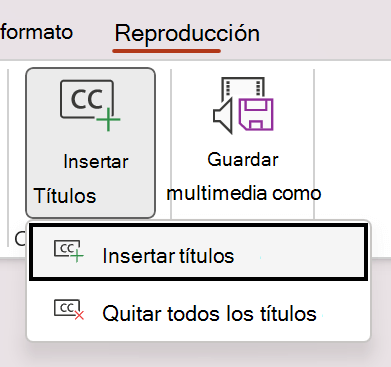
En el cuadro de diálogo Insertar subtítulos , seleccione el archivo (o archivos) y, a continuación, haga clic en Insertar.
Si necesita agregar más archivos de subtítulos, simplemente repita el proceso.
Reproduzca el vídeo y compruebe que los subtítulos se muestran correctamente.
Eliminar subtítulos de un vídeo
Si necesita modificar un archivo de subtítulos que está insertado en un vídeo en PowerPoint, puede quitar el archivo, modificarlo y volver a agregarlo al vídeo. Antes de quitar el archivo del vídeo de PowerPoint, asegúrese de que tiene una copia original del archivo de subtítulos guardada en su equipo.
Si ha agregado más de un archivo de subtítulos a un vídeo, el siguiente proceso elimina todos los archivos de subtítulos asignados al vídeo.
En PowerPoint, en la vista Normal , abra la diapositiva que tiene el vídeo con los subtítulos.
Seleccione el vídeo en la diapositiva.
En la pestaña Reproducción, seleccione Insertar subtítulos y, a continuación, seleccione Eliminar todos los subtítulos.

Otras formas de agregar subtítulos
A partir de la versión 2111, también puede insertar subtítulos desde la cinta de accesibilidad mediante el botón Insertar subtítulos .
A partir de la versión 2208, también puede insertar subtítulos desde el menú contextual que aparece al hacer clic con el botón derecho sobre un vídeo.
Recomendación
Si usa Microsoft 365, también puede mostrar subtítulos en directo, incluida la traducción en directo a otro idioma, si lo desea, de su voz mientras realiza la presentación. Para obtener más información, consulte Presentar con leyendas o subtítulos automáticos y en tiempo real en PowerPoint
Agregar subtítulos a un archivo de audio
A partir de la versión 2303, puede insertar subtítulos para audio de la misma manera que para vídeo.
Recomendación
Los subtítulos solo se mostrarán en la diapositiva en la que está insertado el archivo de audio, incluso si el audio continúa reproduciéndose en otras diapositivas porque la opción Reproducir en todas las diapositivas está activada.
Temas relacionados
Cree presentaciones de PowerPoint accesibles para personas con discapacidad


