
Las aplicaciones de Office para dispositivos móviles establecen automáticamente un margen predeterminado alrededor de cada página. En Word, puede elegir fácilmente un margen diferente de la galería, lo que cambia la cantidad de espacio en blanco que bordea el texto u otro contenido del documento. En PowerPoint, puede cambiar los márgenes ajustando el alto o ancho de un cuadro de texto. Sin embargo, no puede cambiar los márgenes en Excel.
Nota
No puede crear márgenes personalizados en las aplicaciones de Office para dispositivos móviles.
En su tableta o teléfono Android
Elija un margen de la galería de Word
Nota
Los márgenes personalizados solo están disponibles para los participantes de Office Insider. Esta característica solo está disponible para los suscriptores de Microsoft 365 que se hayan unido al programa Office Insider. Si es un suscriptor de Microsoft 365, asegúrese de tener la última versión de Office.
- En su tableta Android, pulse Diseño. En el teléfono Android, pulse el
 , pulse Inicio y, a continuación, pulse Diseño.
 - En la pestaña Diseño , pulse Márgenes.

- Seleccione un margen de la galería desplegable. Cada selección muestra las medidas de margen.
Para establecer márgenes de páginas opuestas, seleccione Simétrico en la lista desplegable.
Para establecer sus propios márgenes, seleccione Márgenes personalizados en la lista desplegable y especifique las medidas de los márgenes Superior, Izquierdo, Derecho e Inferior.

Cambiar los márgenes en PowerPoint
En PowerPoint, puede cambiar los márgenes cambiando el tamaño de un cuadro de texto. Pulse el cuadro de texto y, a continuación, use los  para cambiar su tamaño.
Cambiar los márgenes en Excel
No puede cambiar los márgenes en Excel Mobile para tabletas o teléfonos Android.
En iPad o iPhone
Elija un margen de la galería de Word
- En el iPad, pulse Diseño. Si usa un iPhone, pulse el
 , pulse Inicio y, a continuación, pulse Diseño.
 - En la pestaña Diseño , pulse Márgenes.

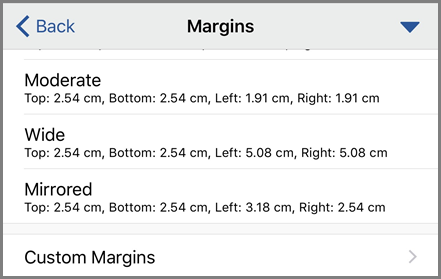
- Seleccione un margen de la galería desplegable. Cada selección muestra las medidas de margen.
Para establecer márgenes de páginas opuestas, seleccione Simétrico en la lista desplegable.
Para establecer sus propios márgenes, seleccione Márgenes personalizados en la lista desplegable y especifique las medidas de los márgenes Superior, Izquierdo, Derecho e Inferior.
Cambiar los márgenes en PowerPoint
En PowerPoint, puede cambiar los márgenes cambiando el tamaño de un cuadro de texto. Pulse el cuadro de texto y, a continuación, use los  para cambiar su tamaño.
Cambiar los márgenes en Excel
No puede cambiar los márgenes en Excel Mobile para iPad o iPhone.
En su tableta o teléfono Windows
Elija un margen de la galería de Word
- En la tableta Windows, pulse Diseño. Si usa un teléfono Windows, pulse los puntos suspensivos
 , pulse Inicio y, a continuación, pulse Diseño.
 - En la pestaña Diseño , pulse Márgenes.

- Seleccione un margen de la galería desplegable. Cada selección muestra las medidas de margen.
Para establecer márgenes de páginas opuestas, seleccione Simétrico en la lista desplegable.
Para establecer sus propios márgenes, seleccione Márgenes personalizados en la lista desplegable y especifique las medidas de los márgenes Superior, Izquierdo, Derecho e Inferior.

Cambiar los márgenes en PowerPoint
En PowerPoint, puede cambiar los márgenes cambiando el tamaño de un cuadro de texto. Pulse el cuadro de texto y, a continuación, use los para cambiar su tamaño.
Cambiar los márgenes en Excel
No puede cambiar los márgenes de Excel Mobile para Windows 10 tabletas o teléfonos.