

Después de crear un gráfico, puede cambiar la serie de datos de dos maneras:
- Use el cuadro de diálogo Seleccionar origen de datos para editar los datos de su serie o reorganizarlos dentro de su gráfico.
- Use filtros de gráficos para mostrar u ocultar datos en su gráfico.
Editar o reorganizar una serie
Haga clic con el botón secundario en el gráfico y luego elija Seleccionar datos.
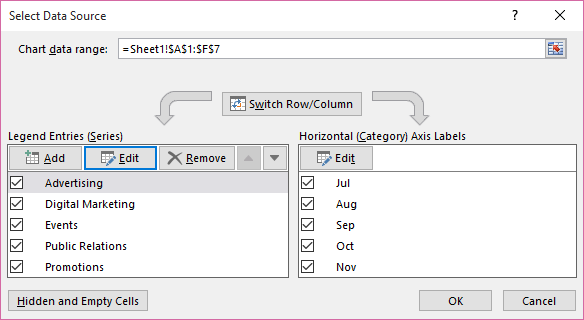
En el cuadro de diálogo Entradas de leyenda (Series) haga clic en la serie que desea cambiar.
Seleccione Editar, realice los cambios y seleccione Aceptar.
Los cambios que haga podrían desactivar los vínculos a los datos origen del libro.Para reorganizar una serie, selecciónela y, a continuación, seleccione el botón Subir
 o Bajar
 .
.
También puede agregar una serie de datos o quitarla en este cuadro de diálogo si hace clic en Agregar o en Quitar. Al quitar una serie de datos, se elimina del gráfico: no puede usar filtros de gráfico para volver a mostrarla.
Si desea cambiar el nombre de una serie de datos, consulte Cambiar el nombre de una serie de datos.
Filtrar datos en el gráfico
Comencemos con los filtros de gráficos.
- Seleccione el gráfico.
- Seleccione el botón Filtros de gráfico
 situado junto al gráfico.
 - En la pestaña Valores, active o desactive la serie de categorías que desea mostrar u ocultar.
- Selecciona Aplicar.
- Si desea editar o reorganizar los datos de la serie, elija Seleccionar datos y, a continuación, siga los pasos 2 a 4 de la sección siguiente.


