

Si desea personalizar su experiencia al guardar un archivo nuevo mediante CTRL+S o al presionar el botón Guardar de la barra de herramientas de acceso rápido, estas son algunas opciones que satisfacen sus necesidades.
¿Suele usar la nube, pero a veces necesita guardar localmente?
Cuando quiera guardar localmente, use Guardar como en su lugar, lo que, como antes, activa el cuadro de diálogo Guardar heredado. Puede agregar fácilmente Guardar como a la barra de herramientas de acceso rápido (QAT) o usar el método abreviado de teclado F12 .
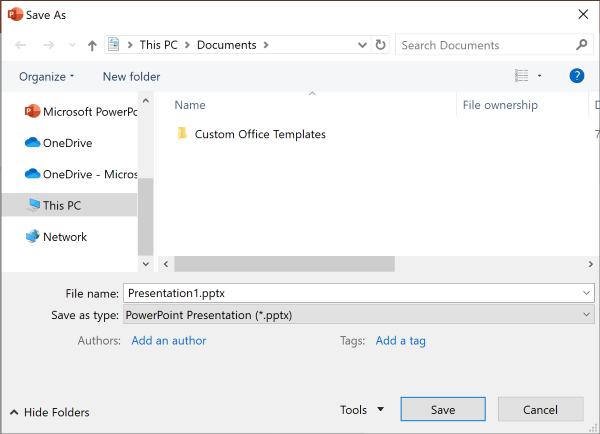
¿No usa la nube, pero normalmente guarda en una ubicación?
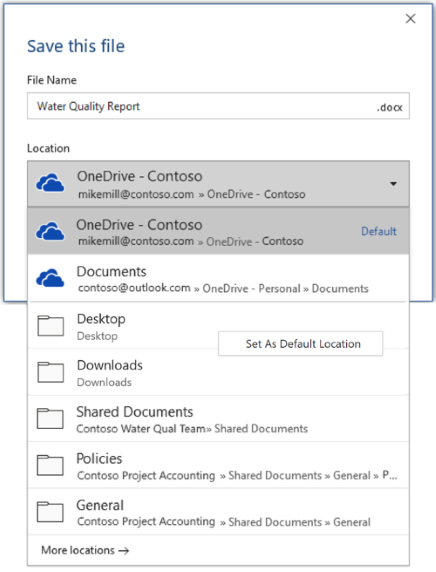
Si no guarda los archivos en la nube y desea guardarlos en una ubicación predeterminada en el dispositivo local, siga usando el nuevo cuadro de diálogo con una ubicación local predeterminada.
En la lista desplegable de ubicaciones, puedes establecer cualquier ubicación reciente como tu ubicación predeterminada haciendo clic con el botón derecho en esa ubicación o presionando la tecla de la aplicación en cualquiera de las ubicaciones que se muestran.
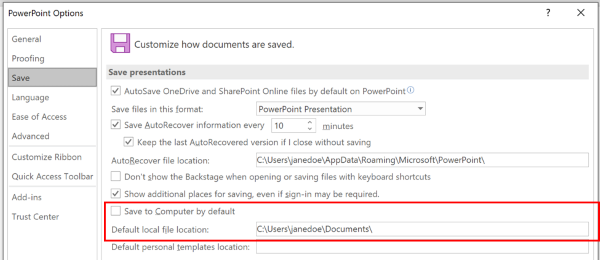
O bien, en la pestaña Archivo , seleccione Opciones y elija Guardar Comprobar "Guardar en el equipo de forma predeterminada" y establezca "Ubicación de archivo local predeterminada" en la ubicación deseada.
¿Prefiere una experiencia de exploración de carpetas más clásica, como en el Explorador de Windows?
En su lugar, use el cuadro de diálogo Guardar clásico.
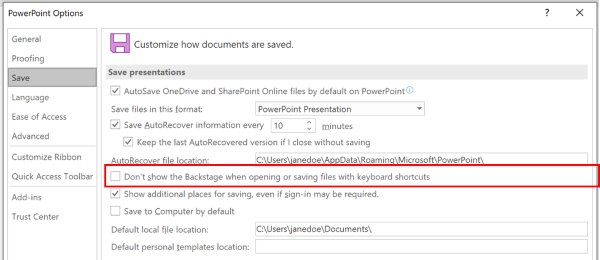
- En la pestaña Archivo , seleccione Opciones y elija Guardar.
- Selecciona "No mostrar el Backstage al abrir o guardar archivos con métodos abreviados de teclado".
¿Desea usar el Backstage para examinar inmediatamente todas las carpetas o acceder a diferentes sitios conectados?
- En la pestaña Archivo , haga clic en Guardar.
Establecer una carpeta de trabajo predeterminada
La carpeta Documentos es la carpeta de trabajo predeterminada para todos los archivos que se crean en los programas de Microsoft Office. Puede elegir una carpeta de trabajo predeterminada diferente.
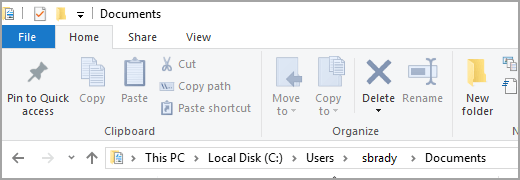
La carpeta seleccionada se aplica solo al programa que está utilizando actualmente. Por ejemplo, si cambia la carpeta predeterminada de trabajo en Word, la carpeta de trabajo predeterminada para PowerPoint sigue siendo Documentos.
Excel, PowerPoint, Project y Word
En la pestaña Archivo, seleccione Opciones.
Selecciona Guardar.
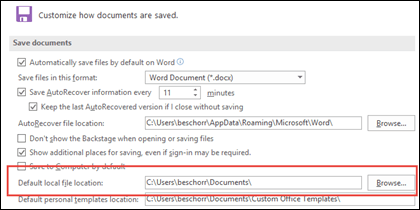
En la primera sección, escriba la ruta de acceso en el cuadro Ubicación de archivo local predeterminada .
Nota
En Word, también puede seleccionar Examinar para navegar a la carpeta que desea usar.
Seleccione un encabezado a continuación para obtener más información sobre esa aplicación
Access
- En la pestaña Archivo, seleccione Opciones.
- Seleccione General.
- En Creación de bases de datos, en el cuadro de carpeta Base de datos predeterminada , seleccione Examinar.
- Vaya a la carpeta de base de datos predeterminada o escriba la ruta de acceso de la carpeta donde desea almacenar los archivos de base de datos de Access.
Visio
Cuando establezca una carpeta predeterminada de trabajo en Visio, la carpeta que designa para un tipo de archivo determinado será el primer lugar donde buscará Visio los archivos de ese tipo. Si Visio no encuentra un archivo específico en la carpeta designada, buscará en la carpeta Mis documentos los dibujos y plantillas y en la carpeta \Mis documentos\Mis formas las galerías de símbolos. Los complementos los busca en la carpeta Documents and Settings\nombre de usuario.
En la pestaña Archivo, seleccione Opciones.
Elija Avanzadas y, a continuación, seleccione Ubicaciones de archivo en General.
Para cada tipo de archivo para establecer una carpeta predeterminada, seleccione el botón Examinar

Busque la carpeta donde desea almacenar ese tipo de archivo. Puede tener carpetas de almacenamiento separadas para cada uno de los siguientes tipos de archivos:
- Mis formas
- Dibujos
- Plantillas
- Galerías de símbolos
- Ayuda
- Complementos
- Inicios
Seleccione Aceptar dos veces.
Nota
Puede agregar más de una carpeta para cada tipo de archivo. De esta forma, la primera carpeta será la carpeta de trabajo predeterminada. Si la primera carpeta no está disponible (por ejemplo, un recurso compartido de red que puede no estar disponible temporalmente), Visio usa la siguiente carpeta de la lista. Las definiciones de informes de propiedades que se guardan en estas ubicaciones están disponibles en el cuadro de diálogo Informes. Encontrará vínculos con más información sobre los informes de propiedades en la sección Vea también.