

Si la opción Autorrecuperación está activada, puede guardar automáticamente versiones del archivo mientras está trabajando en él. El modo de recuperación dependerá de cuándo se haya guardado.
Si ha guardado el archivo
Abra el archivo en el que estaba trabajando.
Vaya a Información de archivo>.
En Administrar libro o Administrar presentación, seleccione el archivo etiquetado (cuando cerré sin guardar).
En la barra situada en la parte superior del archivo, seleccione Restaurar para sobrescribir las versiones guardadas anteriormente.

Recomendación
En Word también se pueden comparar las versiones. Para ello, haga clic en Comparar en vez de Restaurar.
Si no ha guardado el archivo
- Vaya a Información del archivo>,Administrar documentos>>,Recuperar libros no guardados en Excel o Recuperar presentaciones no guardadas en PowerPoint.
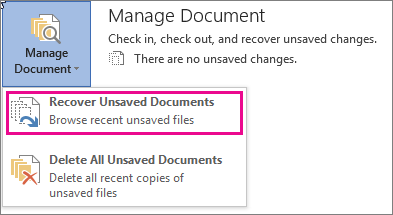
- Seleccione el archivo y, a continuación, haga clic en Abrir.

- En la barra situada en la parte superior del archivo, seleccione Guardar como para guardar el archivo.
